 |
Mòdul 5 |
Eines Multimèdia
|



Exercicis

|
||||||||||||||||
|
|
||||||||||||||||
| Pràctica |
|
|
|
|
|
Exercicis
|
|
|||||||||
|
|
L'objectiu
d'aquesta pràctica és aprendre una mica el funcionament bàsic de l'aplicació Grip com a reproductor de CD-Àudio i conversor ("ripejador") en format ogg. |
|
|
|
| Desenvolupament de la pràctica | |

|
Per començar, posarem en marxa l'aplicació Grip, que es troba al menú Multimèdia | So 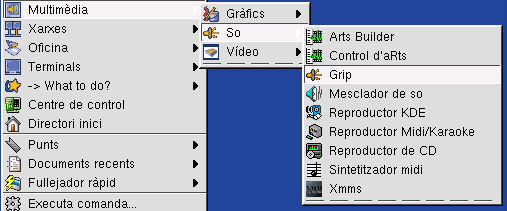 La finestra inicial que ens mostra la podem veure a continuació: 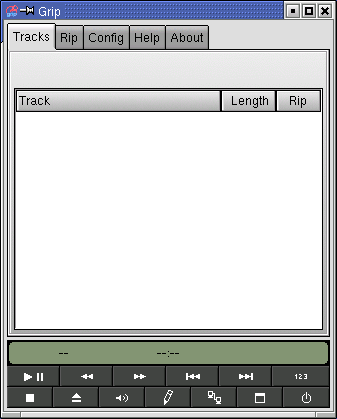 Si volem escoltar un CD, només cal posar-lo dins la lectora i el Grip iniciarà la reproducció.
Fent clic a la icona  aconseguireu reduir l'aplicació per
a destorbar el mínim, tenint els controls a la vista, i deixant
espai a l'escriptori per a treballar mentre gaudim de la
música...
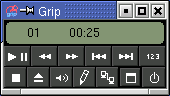 |

|
Hi ha un altre reproductor de CD-Àudio, l'anomenat Kscd, que
també pot utilitzar-se, però es força més
'voluminós' en quant al seu aspecte. 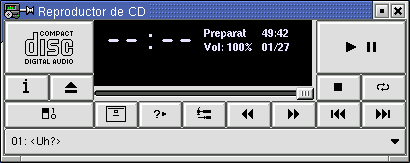 Qualsevol dels dos consumeixen pocs recursos per a ser utilitzats conjuntament amb les aplicacions de treball de l'usuari. |
|
|
Anem a veure ara el funcionament del Grip per a convertir una pista d'àudio d'un CD (o sigui, una peça musical) en un fitxer comprimit ogg. Per a fer el text de la pràctica, fem el supòsit que volem convertir un fragment del passatge 'Confutatis' de l'obra 'Rèquiem de Mozart' (digueu-me clàssic...) vosaltres podeu fer-ho amb qualsevol dels vostres CD-Àudio preferits. Posem en marxa l'aplicació, i posem el CD-Àudio que conté la peça musical que volem convertir. 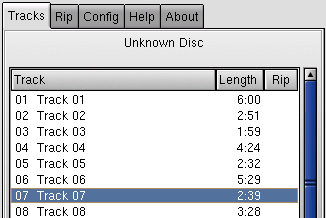 Apareix
el CD, amb les pistes i 'en brut', sense dades de cap tipus. Segons
informa el contigut del fulletó interior, la pista número 7 és la del
'Confutatis'.
Anem a editar aquestes dades, començant per les de la pista 7, perquè el nostre fitxer ogg quedi correctament identificat, fent clic al botó  Ens apareix una 'caixa' on podem posar les dades correctes:
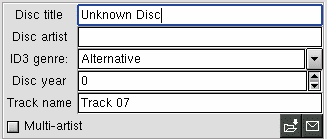 i ho deixem com:
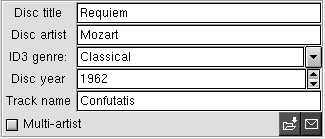 Ja tenim correctament identificats el CD i la pista que volem 'processar', si volem desar aquestes dades fem clic a la icona que ens mostra una carpeta. |
|
|
Això de posar totes les dades 'a mà', ja es veu que no és gaire
còmode... Un cop més, Internet i els seus usuaris ens sorprenen, construint una base de dades centralitzada, on hi ha totes les dades del CD, títol, autor i el nom de cada peça, de moltíssims CD-Àudio. El grip sap utilitzar les bases de dades DiscDB, i porta configurat l'accés automàtic a la que hi ha a freedb.freedb.org. Si teniu la connexió a Internet activa (veureu com fer-ho en el proper mòdul), quan poseu el CD-Àudio dins del Grip, s'iniciarà una petició a freedb.freedb.org i reconeixerà el CD-Àudio si l'entrada apareix dins la base de dades. En aquest exemple, quan hem posat el CD-Àudio del Rèquiem (amb la connexió a Internet activa), ha aparegut 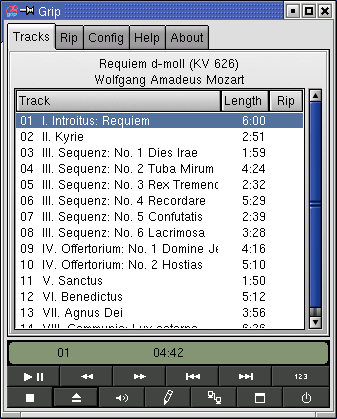 Realment sembla màgic ! però la
veritat és que algú ja va 'picar' aquestes dades abans que
nosaltres, i les va enviar a la base freedb.freedb.org
Si us trobeu amb un CD-Àudio no identificat, podeu fer vosaltres mateixos l'edició i enviar-ho a la base de dades d'Internet, perquè altres usuaris ho puguin aprofitar, fent clic a la icona  |
|
|
Al no tenir connexió a
Internet en aquest mòdul, continuarem treballant amb les dades
que hem entrat de forma manual, per crear el nostre fitxer ogg. Per iniciar el procés, marcarem la columna Rip corresponent a la pista a 'ripejar' i ens col·locarem a la pestanya del mateix nom. 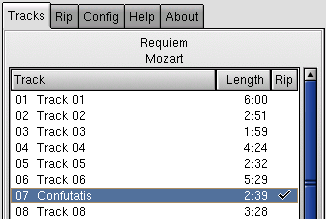 Dins les opcions del Rip podeu veure:
Rip + Encode: s'inicia el procés per generar un fitxer wav amb el contingut exacte de cadascuna de les pistes d'àudio (rip) seleccionades que llavors es codifica al format ogg (encode). El fitxer wav intermedi de cada pista s'elimina un cop fet el fitxer ogg. Rip Only: s'inicia el procés per generar un fitxer wav amb el contingut exacte de cadascuna de les pistes d'àudio seleccionades. Els fitxers wav poden ocupar molt d'espai, aneu en compte amb la disponibilitat de disc si voleu 'capturar-ne' moltes en aquest format. Per aturar qualsevol dels dos processos, hi ha les opcions d'Abort corresponents. En aquest cas, volem capturar només un fragment del "Confutatis", per això marcarem l'opció Rip partial track. 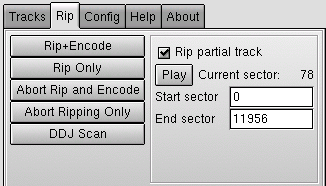 1) Dins la finestra de les pistes Tracks, marquem la número 7 i fem clic a la tecla 'Stop', per evitar la reproducció. 2) Anem a la pestanya Rip i fem clic al botò Play per escoltar el fragment que volem 'ripejar'; quan arribem al punt desitjat, fem clic a la tecla 'Stop'. Anotem el valor que indica el literal Current sector. Uns 30 segons del Confutatis es corresponen a un valor de 2200. Els posem dins la 'casella' etiquetada amb el nom End sector. Ja podem prémer el botó Rip+Encode per iniciar el procés de 'ripejat' i codificació; podreu veure el progrés a les barres indicadores del grip:   Els fitxers queden emmagatzemats dins la carpeta mp3 que s'ha generat al directori de l'usuari que ha executat l'aplicació grip, utilitzant el nom de l'autor i la peça per a fer una jerarquia de directoris.
Un cop acabat el procediment, podeu 'navegar' amb l'administrador de fitxers (Konkeror) per trobar el contingut del directori mp3/mozart/requiem en què apareixerà  Per a comprovar la diferència de mides amb el fitxer wav 'original', fem clic a l'opció Rip only i, un cop acabat el procés, veiem les següents dades a mp3/mozart/requiem  Realment, la compressió és molt bona, aconseguint reduir més d'un 9% la mida del fitxer, amb una pèrdua de qualitat de so també molt minsa. Comproveu-ho, fent clic sobre el nom del fitxer: arrencarà el reproductor del KDE i podreu escoltar la diferència. Recordeu que també podeu reproduir els fitxers ogg amb el programa Xmms, si voleu provar-ho, feu clic amb el botó dret sobre el fitxer i trieu l'opció Obre amb | Xmms. 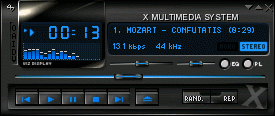 Aquí podeu veure les dades que heu introduït per 'identificar' correctament el fitxer.
És interessant saber que si trieu fer Rip+Encode de més d'una pista, el grip genera un fitxer d'índex .m3u, que pot utilitzar-se per poder reproduir totes les pistes a l'hora, sense tenir-les que carregar una per una. Aquest fitxer, en el cas de l'exemple s'anomenaria: mozart-requiem.m3u i el podeu trobar al directori mp3/ El programa grip es pot personalitzar moltíssim. Per defecte dóna un bon rendiment, ara, si us cal fer-ho ho trobareu senzill, les opcions es troben organitzades d'una forma molt clara. |
|
|
El gran estalvi d'espai, acompanyat d'una qualitat de so
força acceptable, fan que aquest format sigui el preferit per
composar CD-ROM amb hores i hores de música sense
interrupció. Per a publicar produccions pròpies a Internet, segueix generant fitxers molt pesats (doncs codifica a 128 Kbps...) de manera que altres formats com el creat per l'empresa Real, permet fer fitxers més lleugers i acceptables, a partir d'uns 16 Kbps. |

|
|
|
|
|