|
Mòdul 5 |
Eines Multimèdia
|



Exercicis

|
||||||||||||||||
|
|
||||||||||||||||
| Pràctica |
|
|
|
|
|
Exercicis
|
|
|||||||||
|
L'objectiu d'aquesta pràctica és completar una mica el treball amb l'aplicació "El Gimp" fet a la pràctica anterior. Veureu com es realitza de forma gairebé automàtica, logotips textuals i altres elements gràfics per a pàgines web. | ||
|
|
|
|
| Desenvolupament de la pràctica | ||
| |
||

|
Volem enriquir una pàgina web on hi apareixen unes capçaleres textuals, intercanviant-les per unes de gràfiques.
Ens
proposem doncs fer els logotips textuals de la capçalera i les
opcions de l'esquerra. També veurem
com fer les barres de separació i les fletxes. Agafeu el fitxer pagina-test-logos.html per modificar-lo i anar afegint els gràfics que anem generant.
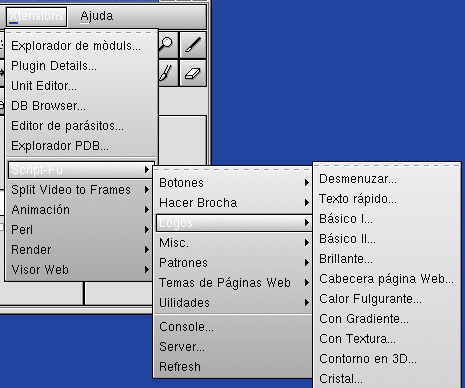
Utilitzarem un dels múltiples 'Scripts' del Gimp, amb els quals es poden 'automatitzar' tot tipus de feines. En podem trobar de tot tipus, amb el botó dret sobre l'àrea de treball, dins les opcions Filtres i Script-Fu, per exemple per fer efectes de llum, desenfocar, afegir ombres, etc. Per fer aquests logos, anirem directament a l'opció Xtensions | Script-Fu | Logos des del menú principal d'eines.
|
|

|
Totes les opcions d'aquest menú Xtensions permeten crear gràfics des de zero, de manera que no cal crear una nova àrea de treball. En els logotips textuals, la mida del gràfic creat dependrà de la mida de la font utilitzada. A vegades cal repetir el procés algunes vegades, canviant algun dels paràmetres, fins aconseguir l'efecte o la mida desitjada. Aquests efectes doncs, no es poden aplicar a gràfics ja fets. |
|
|
Obtenint el resultat, un cop retallat i desat com a jpg:
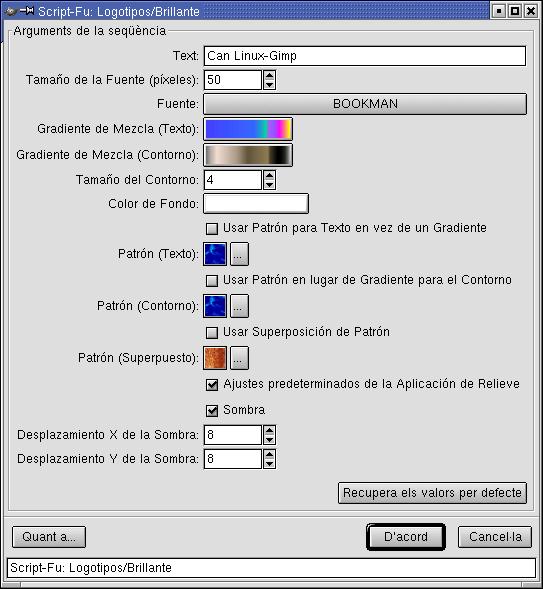
que col·locarem a la capçalera de la pàgina web que volem 'millorar'. Feu atenció que s'ha canviat l'opció Gradiente de Mezcla (Texto), per posar-hi uns tons blaus. 2.-
Canviant la mida de la font a 24, i el contorn a 3, podem fer les
subopcions, utilitzant el mateix tipus de logotip, per aconseguir una
cosa així:
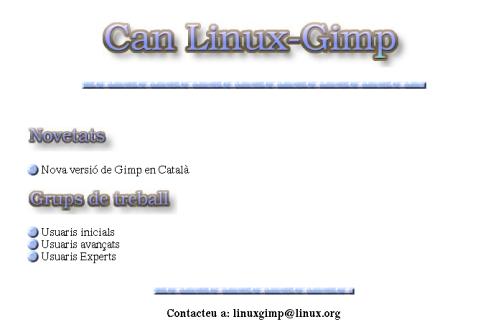
De manera que la pàgina web 'millorada' gràficament, ja sigui alguna cosa com això. 3.- Ara només
ens queda substituir les barres horitzontals i els guionets per
les seves equivalents gràfiques. Tot i que fer 'barres
horitzontals' no dóna gaire feina, també en podem trobar
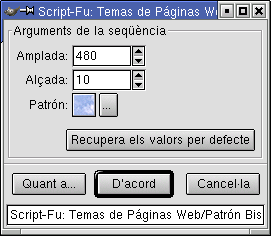
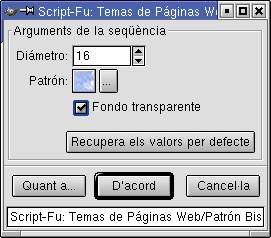
algunes de 'prefregides' al menú Xtensions | Script-Fu | Temas de Páginas Web. Triem l'opció Patrón Biselado | Barra Hor. amb les opcions:
Entrant de nou en la mateixa opció, canviant l'amplada a 280, fem la barra inferior, obtenint els gràfics:
Indexem els tres fitxers RGB obtinguts a 256 colors amb ALT+i i els desem com a .png per incloure'ls a la pàgina. Un cop
col·locats tots els gràfics, obtenim una pàgina
força més 'vistosa', aprofitant la facilitat dels
navegadors per pintar fitxers .png o .jpg El resultat seria una pàgina així.
| ||
|
|
Per a conèixer més funcionalitats
de 'El Gimp' podeu trobar molts tutorials a Internet, només cal
anar al Google i cercar amb el literal 'Gimp tutorials'... Si heu de treballar amb ell, el millor és comprar un llibre com, per exemple, els publicats per O'reilly: Segur que molt aviat en trobareu en català i castella aptes per a tot els públics ! |
|

|
||
|
|
||