 |
Mòdul 5 |
Eines Multimèdia
|



Exercicis

|
||||||||||||||||
|
|
||||||||||||||||
| Pràctica |
|
|
|
|
|
Exercicis
|
|
|||||||||
|
L'objectiu d'aquesta pràctica és conèixer una mica l'aplicació "El Gimp" per al treball com a processador gràfic. Per a fer-ho, realitzarem una captura d'elements de l'escriptori ajustant mides. | |
|
|
|
| Desenvolupament de la pràctica | |

|
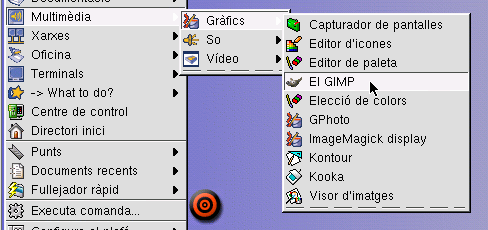
1.- Executem l'aplicació El Gimp des del menú Gràfics de la categoria general Mutlimèdia.
El
primer cop crearà l'estructura de directoris necessària
per a treballar amb el vostre usuari i demanarà de fer alguna
personalització, indiqueu Continuar a totes les opcions per fer
la instal·lació per defecte.
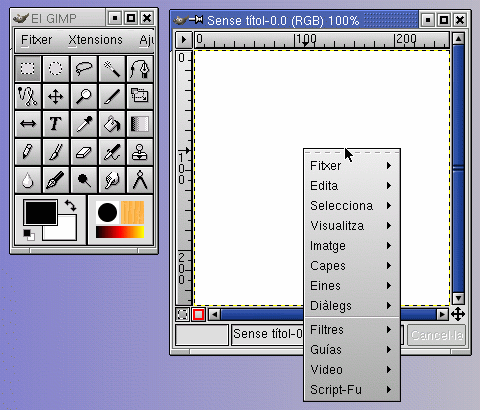
Finalment es posarà en marxa El Gimp, amb un aspecte semblant al de la propera figura, tancant les finestres Opcions d'eina, Selecció del pinzell i Capes, canals i camins.
Aquí podeu veure els dos elements principals del programa, el menú d'eines i l'àrea de treball. Cal fer notar que totes les opcions més importants, apareixen fent clic amb el botò dret sobre l'àrea de dibuix. Proveu de pintar alguna cosa ! |

|
Per aprofitar al
màxim l'espai de pantalla i utilitzar, si ens cal, els
múltiples escriptoris, sense perdre de vista mai el menú
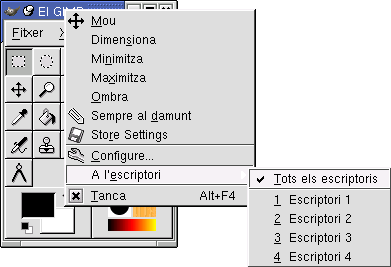
principal del Gimp, el posarem a la mida més adient, col·locant-lo a un racó i activarem les opcions: Sempre al damunt a les propietats de la finestra que el conté, accessibles amb el botó dret.
D'aquesta manera, podem tenir un munt de
gràfics oberts, repartits per tots els escriptoris del KDE i
treballar d'una forma còmode amb tots ells. |
|
|
2.- Anem a capturar una opció de l'escriptori KDE, per afegir-la dins un dossier web per als alumnes.
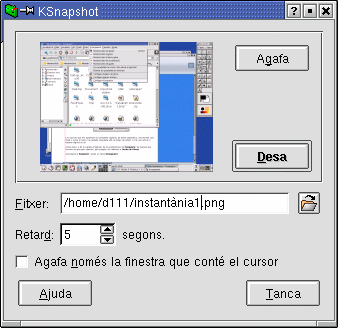 Les
opcions que ens apareixen ens permeten capturar, de forma
automàtica, una finestra sola (on hi haurà el cursor) o
la pantalla completa amb un temps de retard, si cal, per activar o
esperar alguna acció. Anem doncs a fer la captura d'algunes de les preferències del Konqueror, de manera que serveixi de guia per als alumnes, per exemple, les referents a Gestor de fitxers.
Ràpidament, anem al Konqueror i ens posem sobre l'opció Arranjament. El capturador de pantalles agafarà tota la pantalla, on trobem el Konqueror amb l'opció Arranjament | Configura Konqueror. Posem el camí i el nom del fitxer per desar la captura, per exemple conf-konq.png i fem clic a Desa. Feu les captures de les
pestanyes Comportament, Aparença i Paperera, del
mateix menú del Konqueror, amb
l'opció Agafa només la finestra que conté el
cursor. Així ja les tindrem una mica reduïdes per posar
al dossier web.
Comencem pel gràfic que mostra quina opció del menú del Konqueror ens permet obrir les preferències. Teníem tota la pantalla capturada, obriu-la amb el Gimp fent Fitxer | Obre ( o CRTL+O ) i ha d'aparèixer tot l'escriptori, amb el menú del Konqueror obert. Us apareixerà reduïda al 50 %, i podrem començar a treballar amb ella. Utilitzeu Amb 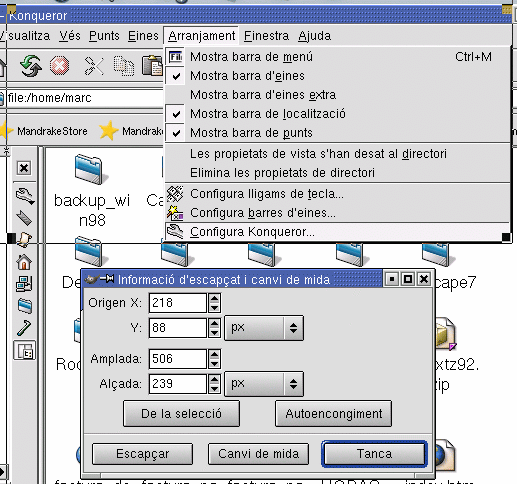 Per fer efectiva la 'retallada', feu clic a Escapçar. En cas que no us agradi el resultat, amb CRTL+Z podeu tornar la imatge al format inicial i tornar-ho a provar. Finalment, la captura del menú ha quedat així: 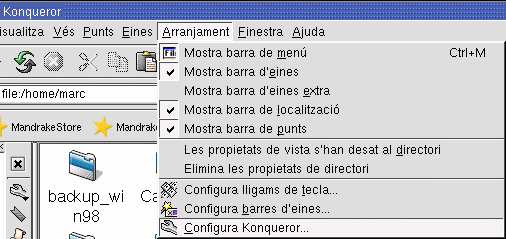 De manera que es pot apreciar clarament, on trobar les opcions de configuració del Konqueror. Per desar-lo, tenint en
compte que el volem per a la publicació via Web, primer
reduïrem el nombre de colors (Indexar), amb l'opció des del
botó dret, Imatge | Mode | Indexat o senzillament amb CRTL+I. Per defecte ho deixarem
a 256 colors. Si les imatges són realment amb pocs colors, podeu
reduir la seva mida, baixant els colors a 16, 8 o 2... podeu
comprovar com l'estalvi de pes és considerable. Un cop indexada, ja la podem desar des del botó dret. Utilitzeu el mateix procediment, per ajustar al màxim els gràfics que contenen les opcions Gestors de fitxers, jugant amb les eines de text i les de traçar línies per afegir marques que facin destacar elements concrets de les captures, per facilitar la seva localització.
|

|
|
|
|
|

 per acostar-vos a la zona on hi ha el menú desplegable, fent
clic a sobre l'àrea de dibuix. Per allunyar-vos de nou, podeu
prémer la tecla "-". Amb el botó central del
ratolí (o amb els dos botons a l'hora) podeu moure el
gràfic per centrar-lo dins la finestra de l'àrea de
dibuix, per veure correctament el menú que volem retallar.
per acostar-vos a la zona on hi ha el menú desplegable, fent
clic a sobre l'àrea de dibuix. Per allunyar-vos de nou, podeu
prémer la tecla "-". Amb el botó central del
ratolí (o amb els dos botons a l'hora) podeu moure el
gràfic per centrar-lo dins la finestra de l'àrea de
dibuix, per veure correctament el menú que volem retallar. procedirem a retallar l'àrea que desitgem, de manera que aparegui clarament el menú desplegable del Konqueror i
l'opció de configuració. Moveu la finestra 'de tall',
indicant primer un dels extrems fins arribar a cobrir tota l'àrea a
retallar.
procedirem a retallar l'àrea que desitgem, de manera que aparegui clarament el menú desplegable del Konqueror i
l'opció de configuració. Moveu la finestra 'de tall',
indicant primer un dels extrems fins arribar a cobrir tota l'àrea a
retallar.