 |
Mòdul 5 |
Eines Multimèdia
|



Exercicis

|
||||||||||||||||
|
|
||||||||||||||||
| Pràctica |
|
|
|
|
|
Exercicis
|
|
|||||||||
|
|
L'objectiu
d'aquesta pràctica és comprovar el funcionament del
sistema de so de la nostra estació de treball Linux.
|
|
|
|
| Desenvolupament de la pràctica | |

|
1) Començarem per veure si el sistema ha reconegut correctament la nostra placa de so. Per fer això, obrirem l'opció HardDrake, del menú Configuració | Maquinari, posarem la contrasenya del root (ja que el programa permet fer canvis de configuració al sistema). Ens trobarem amb una finestra inicial així: 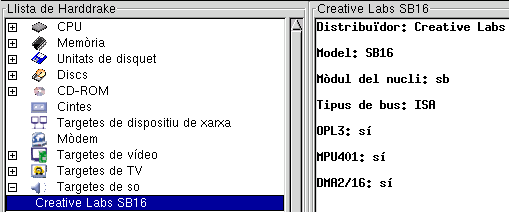 Dins la categoria Targetes de so hauríem de trobar correctament detectat el maquinari de so, com per exemple, una SoundBlaster 16. Si cal, podem utilitzar el botó 'Executa l'eina de configuració', per canviar alguns dels paràmetres detectats pel sistema. En cas que no aparegui intentarem, mitjançant les proves següents, saber realment si no s'ha pogut instal·lar de cap manera. 2) El sistema de so del KDE pot activar-se i desactivar-se per no malgastar recursos de l'equip si el so no s'utilitza mai. Anem a comprovar que estigui activat, i farem la primera prova de reproduir so. Prepareu uns auriculars o poseu en marxa els altaveus del vostre PC. Aquesta opció la trobarem dins del Centre de control, que apareix en el sistema associat a la icona  |

|
Recordeu que no l'heu de confondre amb el Control Center,
no és el mateix...  En el Centre de control KDE hi trobareu tota una sèrie de paràmetres que us han de permetre personalitzar al màxim el vostre entorn d'usuari, sense afectar a la resta del sistema (ni d'usuaris). El Control Center demana la contrasenya del root per executar-se, doncs totes les tasques de configuració i control que hi ha afecten a tot el sistema (i de retruc a tots els usuaris). |
|
|
Dins les opcions del Centre de control, obrim l'apartat de nom So | Servidor de so i comprovem que estiguin marcades les opcions: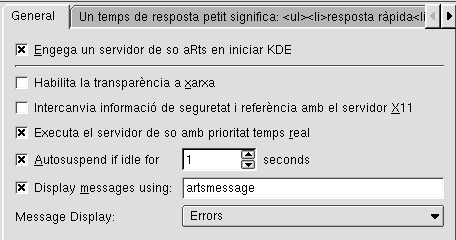 Si voleu desactivar el serveis de so al KDE, només cal treure la primera 'creueta'. (*) No feu cas al text del segon tabulador, es tracta d'un error en la traducció i no apareix correctament. Comproveu que el nivell de volum dels vostres altaveus (o auriculars) es troba a la meitat del seu recorregut total i feu clic a Prova de so. Si el maquinari reproductor ha estat instal·lat correctament i no teniu cap problema amb els altaveus (o auriculars) del PC, heu d'haver escoltat un fragment de so. En cas afirmatiu, ja podeu gaudir de totes les aplicacions que requereixen so dins el KDE ! En cas de voler personalitzar els sons de les accions del KDE (en arrencar, quan hi ha un error, etc.) ho podeu fer dins l'opció LookNfeel | Notificacions del sistema. Feu clic a Aplica per desar la configuració. 3) Anem a suposar que en el vostre equip no apareix detectada la placa de so dins el HardDrake, ni aconseguiu sentir les mostres d'àudio de l'apartat anterior. Un cop descartat que els altaveus (o auriculars) siguin els que no ens permeten escoltar res (o sigui, que sense tocar cap connexió, des del Windows podeu sentir alguna cosa), podem estar segurs que el maquinari de so no és totalment compatible amb el Mandrake 8.2. Com a últim recurs, provarem d'utilitzar una eina de configuració de més baix nivell, de nom sndconfig. Per a poder tenir totes les dades necessàries per a fer-ho, caldrà recollir des del Windows, els paràmetres següents: a) Marca / Model placa de so (per exemple ES 1868) b) Adreça canal d'accés directe a memòria (DMA) c) Número de la petició d'Interrupció del sistema que utilitza (IRQ) d) Adreçament del Port d'entrada sortida on es troba (PORT I/O)) Aquí teniu els paràmetres d'un possible equip 'conflictiu', amb una placa de so 'compatible soundblaster' ES 1868, que amb Windows i el seus drivers funciona amb correcció, però el Linux no la detecta. Hem recollit des del Windows, amb el botó dret sobre L'Ordinador (o Mi PC) els paràmetres següents: 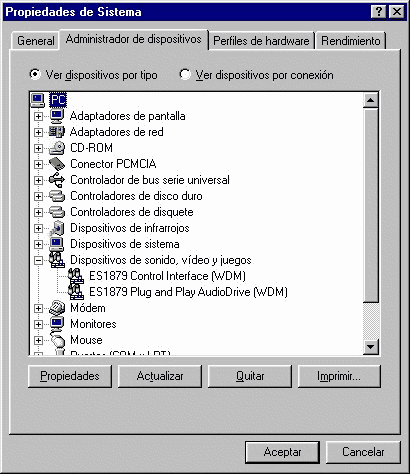 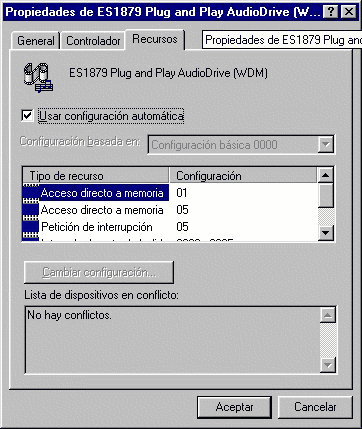 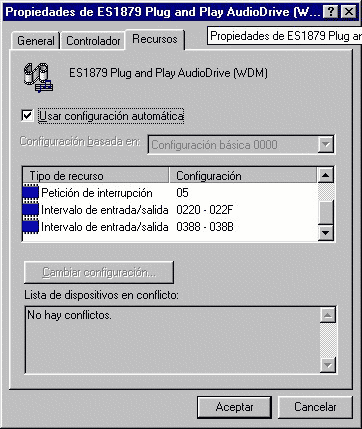 a) Marca / Model placa de so: ES 1878
b) Adreça canal d'accés directe a memòria: DMA 1 ( o DMA 5) c) Número de la petició d'Interrupció del sistema que utilitza: IRQ 5 d) Adreçament del Port d'entrada sortida on es troba: Port I/O 220 -022F ( o 0388 - 038B ) Ens cal obrir una finestra de comandes (shell) i agafar drets d'administrador (root) amb la comanda 'su -' i la seva contrasenya, tal com mostra la figura:  LLavors, afegirem al sistema les eines per a configurar la placa de só, a baix nivell i executarem l'eina soundconfig. Inserim el primer CD del Mandrake 8.2 i posem les comandes següents:  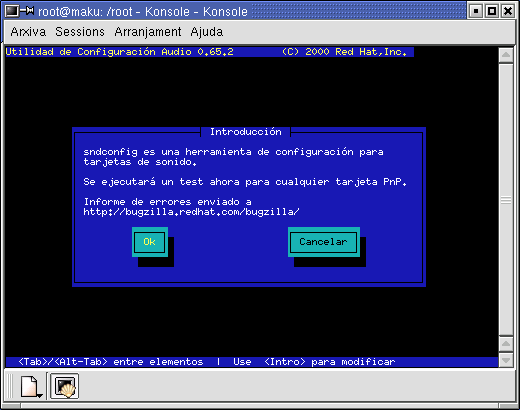 Un cop selecciona l'OK , l'aplicació es posa a cercar la placa de so (pot tardar una estona)... el més normal, si el sistema no l'ha reconegut a l'hora de fer la instal·lació, és que aquí tampoc pugui detectar-la i ens contestarà que no ha trobat res: 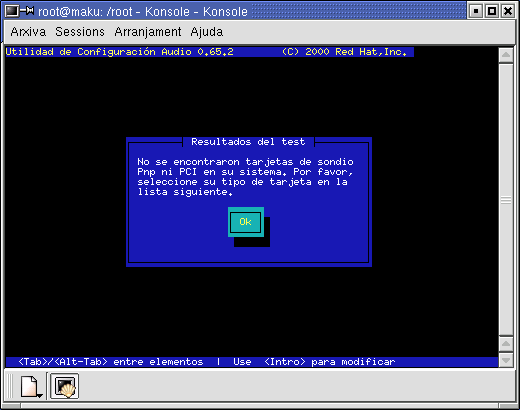 Ara l'aplicació ens mostrarà un
llistat de totes les plaques que poden utlitzar-se, on cercarem i triarem la nostra (o una equivalent). En el nostre cas, el
Windows deia que era una ES 1878, al no trobar-la al llistat, provem amb la ESS1868 AudiDrive
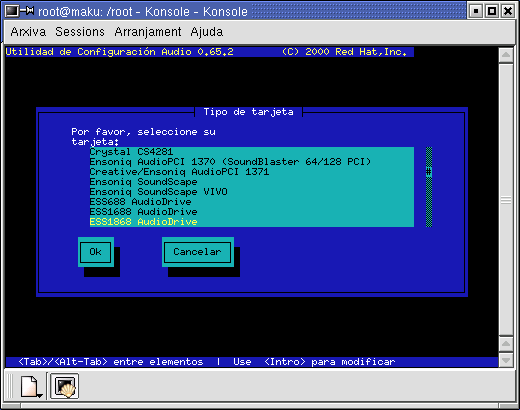 Fem OK, l'aplicatiu ens demana que personalitzem els paràmetres d'aquesta placa 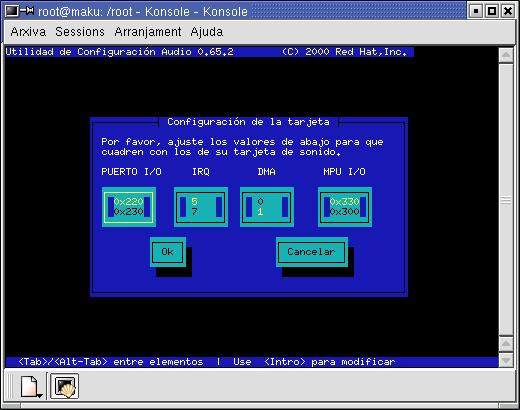 Utilitzem els valors 'capturats' dins el Windows per intentar triar els valors més correctes, en aquest cas utilitzem: I/O 220, IRQ 5, DMA 1 i MPU I/O 330 Encara que aquest últim paràmetre no queda clar en el Windows, deixem aquest inicialment com a valor que porta per defecte. Un cop posats els paràmetres, anem a fer algunes proves de so. Prepareu els altaveus (o auriculars). 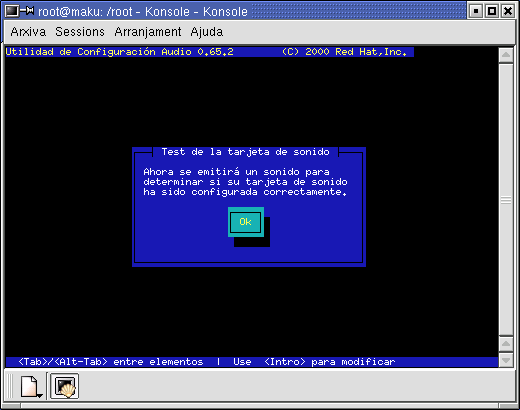 Si heu sentit el missatge, feu clic a l'opció Sí de la propera pantalla. En cas contrari, trieu l'opció No i proveu amb altres paràmetres o plaques possiblement compatibles amb la vostra.
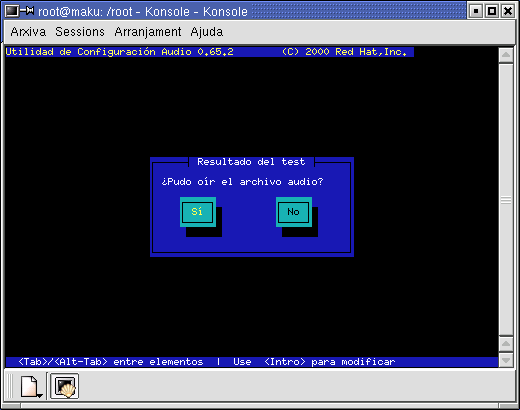 La de l'exemple funciona correctament en
aquest primer pas, seguim fent unes proves de la configuració
MIDI (per cert, mal escrit pel traductor al castellà de l'eina
sndconfig) 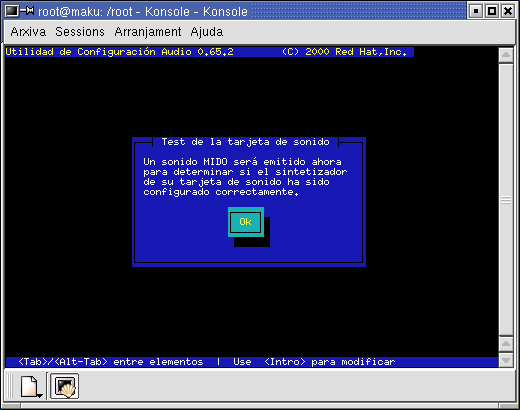 Heu de sentir una escala de so, com d'un piano... Si heu arribat fins aquí, sentint tots els tests, la vostra placa ja ha quedat correctament configurada, accepteu els missatges finals per a desar la configuració i tornareu a quedar en el símbol del sistema (#), teclegeu exit per a tancar la 'shell' de root i un altre exit per a tancar del tot la finestra de comandes. Un cop fet això, el proper cop que entreu dins l'entorn gràfic, podeu repetir l'apartat número 2 per comprovar que sentiu la Prova de so del tauler de control. És molt possible, però, que les plaques configurades així no apareguin dins el HardDrake, però funcionen perfectament i les podem 'aprofitar'. Per començar a fer treballar el sistema de so, anem a veure l'últim apartat d'aquest mòdul. |
|
|
En cas que tot el procés hagi estat inútil, el més
senzill serà aconseguir una de les plaques de so que
apareixen en el llistat del sndconfig i canviar-la per la que actualment està
instal·lada en el PC. Quan torneu a posar en marxa el sistema, el procés HardDrake que examina canvis en la configuració del maquinari, possiblement la reconeixerà i us la deixarà en funcionament de forma totalment automàtica. |

|
|
|
|
|