Les sopes de lletres
L’objectiu de les sopes de lletres és trobar paraules amagades en una graella plena de caràcters. Per indicar al programa que s’ha localitzat una paraula cal fer clic damunt la primera lletra, portar el cursor del ratolí fins a l’última lletra i fer-hi un segon clic. Si la paraula és correcta quedarà marcada d’un altre color (l’invers). Les paraules es poden amagar en qualsevol direcció: horitzontal, vertical o diagonal, del dret o a l’inrevés.
La sopa de lletres del JClic pot ser simple o amb contingut associat. En aquesta segona modalitat va apareixent el contingut d’una segona finestra a mesura que es van trobant les paraules dins la sopa. El contingut d’aquesta finestra alternativa pot ser un text, una imatge, un so o una animació.
La sopa de lletres es crea al Plafó A, on es col·loquen les paraules que s’han de trobar. El JClic no combina aleatòriament les posicions de les paraules, sinó que parteix de la distribució que se li indiqui i omple amb caràcters, seleccionats a l’atzar en cada jugada, les caselles que hagin quedat buides.
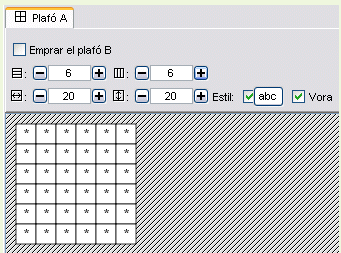
Si es vol crear una sopa de lletres amb contingut associat cal marcar la casella Emprar el plafó B per disposar de dos plafons: el Plafó A, que correspon a la sopa de lletres, i el Plafó B on es defineixen els continguts que hi han d’aparèixer (imatges, sons, animacions...)
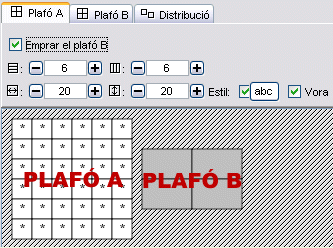
Tal i com s’ha fet en les activitats de puzles, es pot determinar la distribució dels plafons i el nombre i mida de les caselles.
A més d’escriure les paraules a la sopa de lletres cal introduir el llistat de paraules amagades a la casella que hi ha a la dreta. A les pràctiques es veurà amb detall com es fa.
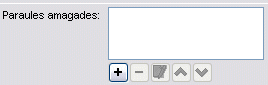
És molt important escriure correctament la llista de paraules amagades, ja que el JClic no pot deduir quines expressions són correctes i quines no.
Si l’activitat utilitza el plafó B (on s’indica el contingut amagat que ha d’aparèixer) cal que les paraules s’escriguin en el mateix ordre en què s’hauran de mostrar les seves caselles.
Creació d'una sopa de lletres amb contingut associat
L’objectiu d’aquesta pràctica és crear una sopa de lletres amb contingut associat al plafó B, de manera que en anar trobant les paraules amagades vagin apareixent imatges.
Per fer aquesta pràctica necessitareu els fitxers primavera.gif, estiu.gif, tardor.gif, hivern.gif, que es troben a l’arxiu modul3.zip.
Pràctica
Poseu en marxa el JClic Autor i obriu el projecte modul2.jclic.zip.
Aneu a la pestanya Mediateca i amb el botó  afegiu els recursos primavera.gif, estiu.gif, tardor.gif, hivern.gif que són les imatges que fareu servir com a contingut associat.
Des de la pestanya Activitats afegiu una nova activitat al projecte, del tipus Sopa de lletres, i anomeneu-la estacions.
Feu clic a la pestanya del Plafó A i modifiqueu les dimensions de la graella per tal que tingui 9 columnes i 9 files.
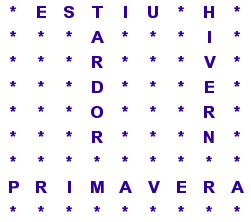
Col·loqueu les paraules a la graella del plafó A , en aquest cas el nom de les 4 estacions de l’any: PRIMAVERA, ESTIU, TARDOR, HIVERN.
La resta de les caselles han de quedar amb un asterisc. El desplaçament d’una casella a l’altra pot fer-se amb el ratolí o amb les fletxes del teclat, i si heu de substituir una lletra que ja heu escrit en una casella per un asterisc podeu fer-ho situant el cursor al damunt dels caràcters incorrectes i prement la tecla Espai, Suprimir o bé l’asterisc.
Una possible combinació seria aquesta:
El pas següent és anar a la casella de paraules amagades per introduir
el llistat de les paraules que s’han de trobar per resoldre la sopa.
Per fer-ho feu clic al botó i al quadre de diàleg aneu escrivint les paraules.
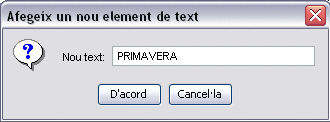
S’han d’introduir una per una. Encara que les introduïu amb minúscules al llistat apareixen sempre amb majúscules, ja que les paraules de les sopes de lletres sempre es mostren en majúscules.
Si les voleu esborrar, modificar o ordenar podeu fer servir els botons de la casella de Paraules amagades que s’activen en seleccionar una de les paraules.
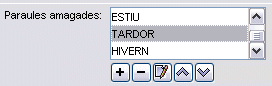
La sopa de lletres ja estaria acabada si en volguéssiu fer una de simple, sense contingut associat. En aquesta pràctica, però, fareu que, a mesura que es van descobrint els noms de les estacions, vagin apareixent unes imatges que les representin. Per fer-ho utilitzareu el plafó B.
En marcar la casella Emprar el plafó B es mostren dues noves pestanyes al costat de la pestanya Plafó A.

Feu clic a la pestanya Plafó B i indiqueu que la graella tingui 2 files i 2 columnes.
Feu clic sobre la primera casella i sobre la finestra de Contingut de casella.
Com que en aquesta pràctica el contingut associat són fitxers GIF, és a dir imatges, feu clic sobre el botó  i trieu la imatge que voleu que hi aparegui: primavera.gif, estiu.gif, tardor.gif, hivern.gif. L’ordre de les imatges s’ha de correspondre amb el de les paraules amagades.
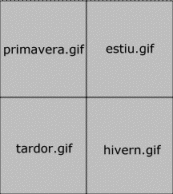
A la pestanya Distribució proveu com queden les diferents posicions dels plafons en la pantalla. Podeu deixar el que hi ha per defecte (plafó A a l’esquerra i plafó B a la dreta).

Desmarqueu l’opció Vora tant al plafó A com al B, d’aquesta manera no es veuran les línies de les caselles.
Des de la pestanya Opcions i a l’apartat Comptadors, situeu-vos a la casella que indica el temps màxim per a resoldre l’activitat, que ara té el valor 0, la qual cosa vol dir que no hi ha límit de temps.
Introduïu el valor 30, bé amb els botons +/-, bé escrivint directament el número amb el teclat. D’aquesta manera limiteu a 30 segons el temps per a resoldre l’activitat.
Marqueu també la casella Compte enrere, que farà que el comptador de temps comenci amb el número 30 i vagi comptant fins al 0.

Escriviu un missatge inicial, un de final i un d’error, que és el que apareix cas que no es resolgui l’activitat abans de 30 segons, des de la pestanya Missatges.
Acabeu de donar format als missatges triant el color de la lletra i el del fons, el tipus de lletra i la mida, i canvieu el color de les finestres per tal que, un cop resolta l’activitat, sigui semblant a la de la imatge següent:
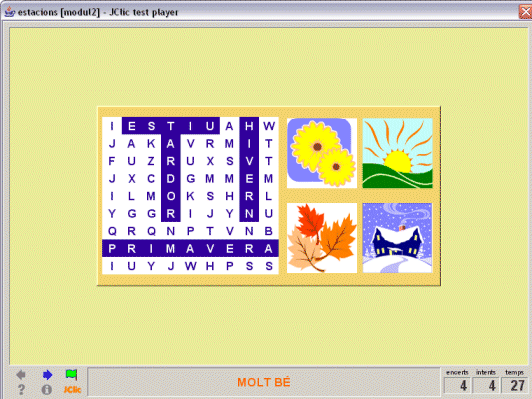
Comproveu el funcionament de l’activitat. Comproveu també què passa si no es resol l’activitat en el temps establert.
Tanqueu la finestra de proves i deseu el projecte.

