Escrivim una entrada al bloc!
Es pretén que tingueu unes nocions del que ofereix XTECBlocs (adaptació del WordPress) com a plataforma i eina relativament senzilla de publicació. Tot seguit us presentem les eines bàsiques de gestió del bloc.
Accés al panell d'adminstració
Una vegada ja heu demanat el nostre espai a XTECBlocs, us podeu disposar a crear les vostres primeres entrades.
En primer lloc, però, us caldrà identificar-vos:
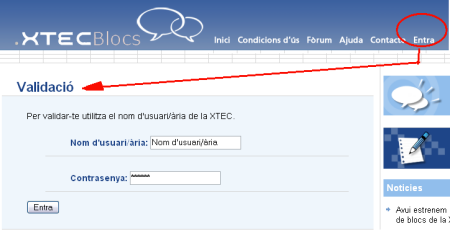
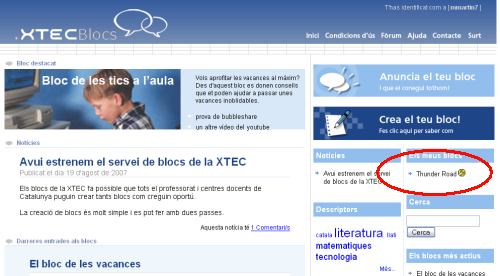
Tan bon punt us heu identificat, apareix el nom del(s) vostre(s) bloc(s) a la columna de la dreta de la interfície. Per accedir a un bloc en concret, hem de fer clic al damunt del títol.
Ja a dins del vostre bloc, accediu al panell d’administració fent clic al menú de la dreta on hi ha escrit Administració. Apareixerà una interfície com aquesta:
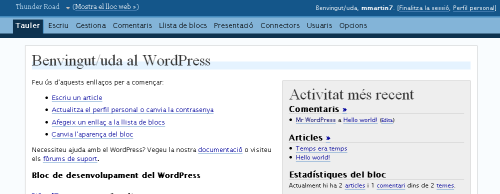
Fixeu-vos en el menú principal. És intuïtiu, oi? Doncs, a més, funciona de primera.
- Tauler: espai de recepció. Conté informació sobre WordPress i un resum de les activitats més recents al bloc.
- Escriu: espai de publicació d’entrades o pàgines al bloc.
- Gestiona: espai on podeu fer un seguiment de les pàgines i entrades que heu publicat, amb la possibilitat de poder-les editar o esborrar. També podeu afegir-hi i editar-hi les categories del bloc.
- Comentaris: des d’aquest espai podeu moderar les intervencions alienes que es facin al vostre bloc.
- Llista de blocs: edició i gestió dels enllaços del bloc.
- Presentació: edició de l’aspecte visual del bloc.
- Connectors: aplicacions que aporten funcionalitats noves al bloc, però que cal instal·lar separadament.
- Usuaris: espai des d’on es gestionen les propietats generals del compte d’administrador/a i també la incorporació d’usuaris nous al bloc amb permisos de publicació.
- Opcions: aquesta pestanya permet canviar els paràmetres del bloc.
Aneu, doncs, experimentant les prestacions de cadascuna de les opcions. Quan cliqueu al damunt de cadascuna veureu que, a sota, s’obre un submenú que dóna accés a les prestacions concretes de cada opció. És senzill, oi?
Escriure una entrada al bloc
Si voleu escriure una entrada al bloc, un cop identificats com a usuari/ària amb permisos d’escriptura, heu de prémer l’opció Escriu del menú principal. Us apareixerà una franja horitzontal, d’un blau fosc, amb dues opcions:
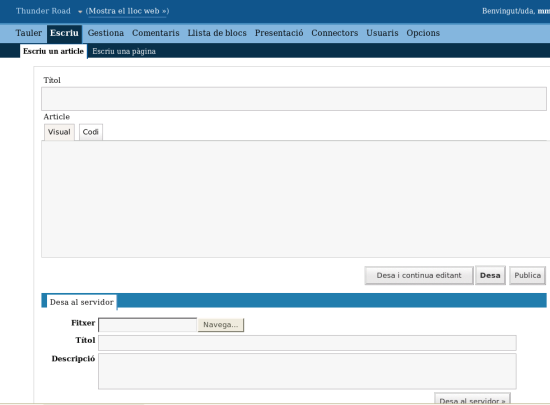
- Escriu un article
- Escriu una pàgina
Per defecte, us sortirà l’opció Escriu un article. L’espai de creació d’una entrada nova està ben delimitat. Se us demanarà:
- el títol de l’entrada
- el contingut de l’entrada
Tots dos elements són obligatoris. Abans de publicar, teniu l’opció de desar els canvis de l’entrada sense publicar o bé la publicació immediata de l’entrada al bloc. Recordeu que només podreu publicar si teniu permisos per fer-ho o si pertanyeu a l’administració. Si no, l’entrada quedarà pendent de publicar, com a esborrany, fins que l’administració la publiqui.
Com a elements secundaris, però sense restar-los importància, teniu la capacitat de desar imatges al servidor, gràcies a l’aplicació petita que trobareu sota la pestanya de Desa al servidor, on us demana l’arxiu que teniu al disc dur, un títol per identificar l’arxiu i una descripció. Premeu el botó Desa al servidor per finalitzar l’operació.
Tractament de les imatges a WordPress
Quan pugeu una imatge nova, obteniu una miniatura a l’apartat Navega.
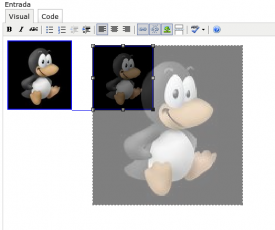
Si arrossegueu la imatge amb el cursor a l’àrea d’edició de l’entrada, la imatge es comportarà com a miniatura. Podeu escalar-la, tot i que apareixerà pixelada.
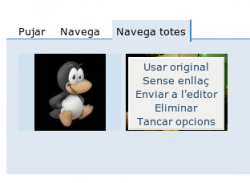
Per treballar amb la imatge original, heu de fer clic a la pestanya Navega i clicar damunt la imatge: us apareixerà una finestra amb diferents opcions.
Per defecte, està activada l’opció miniatura. Trieu l’opció Mida original i cliqueu al botó Envia a l’editor per enviar la imatge a l’editor de text.
Ara la imatge és a l’espai d’edició i teniu l’opció de redimensionar-la a la mida que vulgueu. Feu clic a sobre de la imatge i us apareixerà un rectangle que l’envolta, amb sis punts per dimensionar. Moveu qualsevol dels punts per fer efectiva la nova dimensió de la imatge. Recordeu que, si escaleu una imatge a una mida superior a l’original, apareixerà pixelada.
Finalment, a la pestanya Navega totes disposeu d’una visió paginada de tots els arxius d’imatge que heu desat al servidor.
Opcions de publicació
Si heu entrat com a administració, trobareu, a l’espai de la dreta, un menú vertical on podreu determinar diferents opcions de publicació de l’entrada:
- Discussió: En aquest apartat, podeu activar les opcions de permetre comentaris de l’entrada. Més endavant podreu definir quins usuaris podran escriure els comentaris: tothom, només les persones registrades o bé ningú; i referències. Les referències (trackbacks) són enllaços que permeten conèixer quins enllaços apunten a una entrada del bloc determinada.
- Protegit amb contrasenya: Podeu protegir l’entrada amb contrasenya.
- Nom URI: Acrònim de Uniform Resource Identifier: es tracta d’un nom per identificar l’entrada com a recurs 1).
- Categories: Podeu etiquetar l’entrada amb categories amb el propòsit de classificar el global de les entrades del bloc.
- Estat de l’enviament: Podeu definir l’estat de l’entrada: Publicat, si voleu que l’entrada aparegui a la portada del bloc; Esborrany, si voleu desar l’entrada per a una publicació posterior i, per tant, no apareix a portada; i, finalment, Privat, que respon a la necessitat de tenir una entrada privada i no publicable.
- Data per a l’entrada: Especifiqueu la data de publicació de l’entrada.
- Autor de l’entrada: Indiqueu qui és l’autor/a de l’entrada.
Escriure una pàgina
Una pàgina és una entrada que no depèn de la cronologia del bloc. El WordPress permet la creació d’una jerarquia de les pàgines creades, de tal manera que podeu oferir a l’usuari/ària una estructura de llibre. Les opcions d’edició són les mateixes que les de les entrades.

