|
|
||||||||||||||||
 |
||||||||||||||||
| Pràctica |
 |
 |
 |
 |
 |
Exercicis
|
 |
|||||||||
|
L'objectiu d'aquesta pràctica és aprendre el procés per inserir una partitura en un document de text. En aquesta pràctica, a més a més del Music Time, caldrà utilitzar el programa de dibuix GIMP i el processador de textos Word. |
|
| Inserció d'una partitura en un document de text | |
|
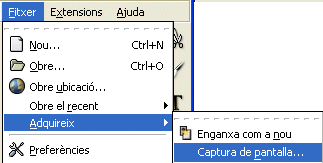
Els educadors ens trobem sovint amb la necessitat d'elaborar material de treball en suport paper (fitxes, exercicis, apunts, proves, etc.). La major part dels programes que utilitzem en l'entorn Windows permeten les accions de copiar, retallar i enganxar d'un programa a l'altre. Pel que fa als editors de partitures, la majoria no permeten copiar o retallar un fragment de la partitura per inserir-lo directament en un processador de textos. Per a solucionar aquest problema haurem de seguir un pas intermedi utilitzant un capturador de pantalles, eina que permet copiar la totalitat o part de la pantalla que estiguem visualitzant. En aquesta pràctica utilitzarem la funció, captura de pantalla, del programa de dibuix GIMP. |
|
 |
Captura d'una partitura del Music Time amb el Paint Shop Pro |
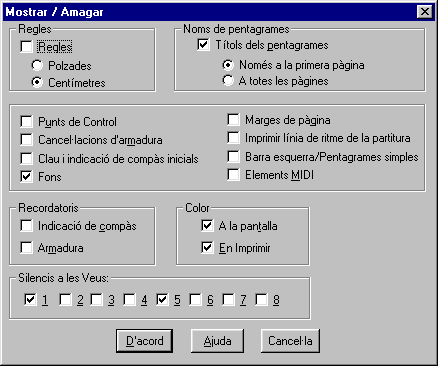
Imatge 1
Imatge 2
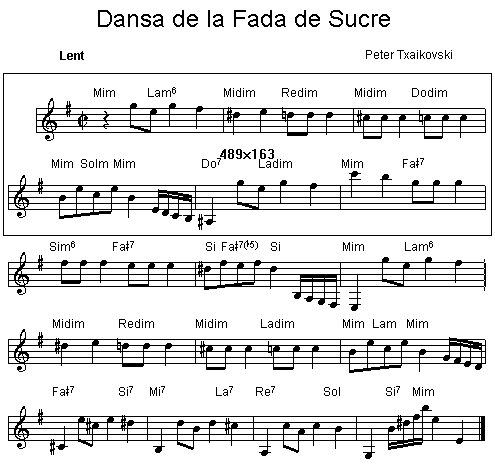
Imatge 3
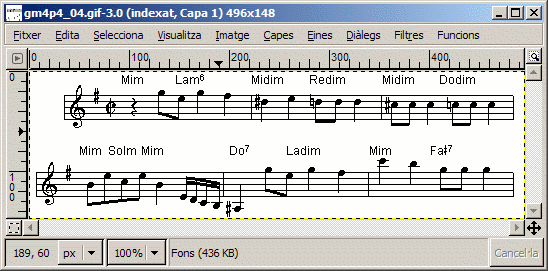
Imatge 4
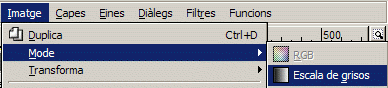
Ara, si voleu, podeu retocar la imatge amb el GIMP per inserir-la posteriorment en el document que us interessi. Un cop tingueu la imatge en el GIMP, cliqueu el menú Imatge | Mode | Escala de grisos per millorar la resolució de la imatge. (Imatge 6)
Imatge 6
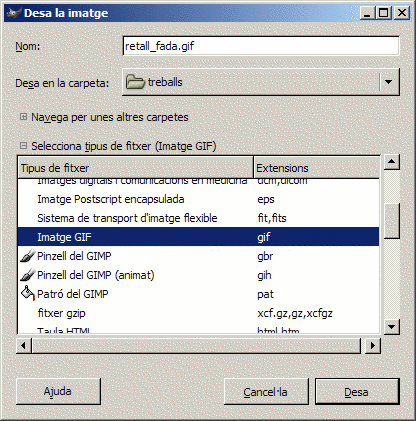
Ara ja podeu guardar la imatge per utilitzar-la posteriorment.
Imatge 5
|
|
|
|
Inserció de la imatge de la partitura en un document Word |
|
A continuació inserirem la imatge en un document Word.
Guardeu el document que heu creat com m4p4_01.doc.
|
|
 |
Si no voleu instal·lar el GIMP podeu fer una operació semblant utilitzant la combinació de tecles Alt+ImprPant per a capturar la finestra del MusicTime i enganxar-la al processador de textos amb Ctrl+V. Si utilitzeu el Word podeu fer servir l'eina de retallar imatges per tal que en el document es mostri només la part que us interessa de la imatge. |
 |
|
|
|