
 de la paleta Gràfics.
 de la paleta
Quan hagueu acabat hauríeu d'ajustar la separació entre notes per tal que es pugui llegir bé la lletra.
 |
|
||||||||||||||||
 |
||||||||||||||||
| Pràctica |
 |
 |
 |
 |
 |
Exercicis
|
 |
|||||||||
|
L'objectiu d'aquesta pràctica és aprendre a elaborar partitures amb lletra i altres elements gràfics com xifrats d'acords i tablatures de guitarra. |
|
| Afegir lletra i títol a una cançó | |
|
En aquesta pràctica afegirem la lletra i diferents elements gràfics a algunes partitures elaborades amb el Music Time. |
|
 |
Introducció del títol d'una cançó |
|
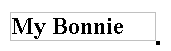
En primer lloc obrirem amb el Music Time el fitxer m3p4_02.mus que veu elaborar en la pràctica 4 del mòdul 3 i posareu el títol de la peça.
Fixeu-vos que quan teniu seleccionada la paleta Gràfics, a la barra de menús, en comptes del menú Notes apareix el menú Text. (Imatge 1)
|
|
 |
|
|
Imatge 1
|
|
|
|
 |
|
|
Imatge 2
|
|
|
Podeu acabar de situar millor el text activant l'eina d'assenyalar i arrossegant-lo amb el ratolí.
|
|
 |
També podeu activar les eines d'assenyalar, d'esborrar i d'escriure des del teclat de l'ordinador, prement, respectivament, les lletres A, E, o P. |
|
|
|
|
En el MusicTime 3.5, el títol i els comentaris també es poden introduir mitjançant l'opció de menú Partitura | Elements de text. Un dels avantatges d'aquesta opció és que es poden definir capçaleres i peus de pàgina que es mantenen al llarg de tota la partitura. L'inconvenient és que aquests elements de text tenen una posició fixa i no es poden desplaçar. |
|
Recordeu que és recomanable enregistrar sovint el treball que esteu fent per a no portar-vos sorpreses desagradables. Ara és un bon moment per a desar la feina que esteu fent:
|
|
|
|
Introducció de la lletra |
|
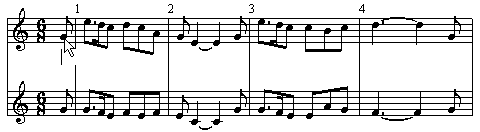
En aquesta part de la pràctica escriurem la lletra de la cançó.
|
|
 |
|
|
Imatge 3
|
|
|
|
Si fos necessari, podeu ampliar la separació entre els dos pentagrames de cada sistema arrossegant amb el ratolí l'extrem superior esquerra del pentagrama inferior. Recordeu que si manteniu premuda la tecla Ctrl mentre arrossegueu un pentagrama, la separació que fixeu es produirà també entre tots els que es trobin per sota seu.
|
La cançó continua amb "la immensa", però les síl·labes "la" i "im" s'han de cantar en la mateixa nota (el do corxera). Si les escrivim separant-les amb un espai ens trobarem que saltarà de nota i no quedarà ben transcrit. Per fer-ho de manera correcta heu d'escriure aquest espai mentre manteniu premuda la tecla Ctrl.
Quan escriviu la lletra és recomanable que tingueu marcada l'opció Zoom ample de pàgina del menú Veure. No us preocupeu si les lletres queden enganxades: més endavant farem que el Music Time arregli els espaiaments per tal que es pugui llegir bé la lletra.
|
|
|
|
Si us equivoqueu en algun lloc podeu fer servir la tecla Retrocés per corregir-ho. També podeu anar modificant directament una síl·laba fent clic damunt la nota a la que pertany.
|
|
Per facilitar la lectura de la lletra podeu fer que les pliques de totes les notes s'orientin cap amunt.
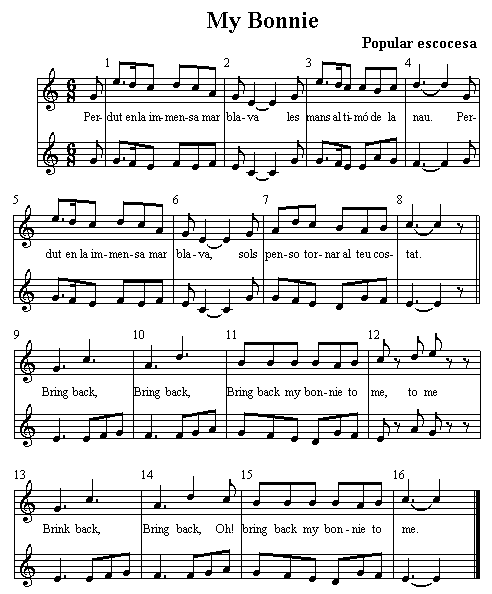
Ara podeu continuar escrivint la resta de la lletra:
|
|
 |
|
|
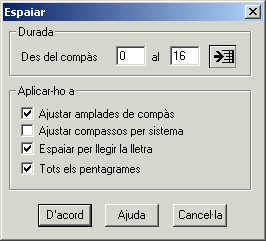
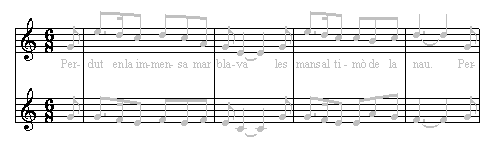
Quan hagueu acabat hauríeu d'ajustar la separació entre notes per tal que es pugui llegir bé la lletra.
|
|
 |
|
|
Imatge 4
|
|
|
Per escriure la segona estrofa el procediment és similar al
que heu fet servir fins ara, però abans heu d'activar el selector
de veus
|
|
 |
|
|
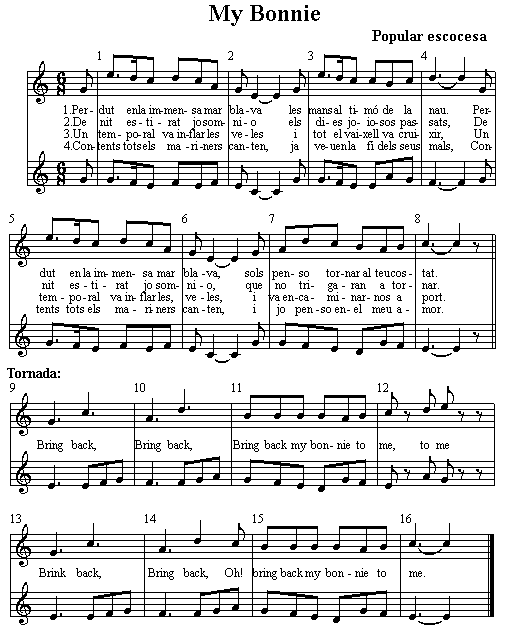
Imatge 5
|
|
|
|
 |
|
|
quan acabeu d'escriure les quatre veus repetiu l'operació d'espaiament que heu fet abans. Amb l'eina d'assenyalar podeu acabar de situar manualment les síl·labes al seu lloc. Deseu la partitura amb el nom m4p1_02.mus.
|
|
|
|
Afegir acords |
|
En la paleta Gràfics es troben els botons
|
|
|
|
Les indicacions d'acords són alguna cosa més que text afegit al damunt dels pentagrames. Quan es transporta el compàs en el que estan situats, les indicacions d'acord adopten també la nova tonalitat.
|
|
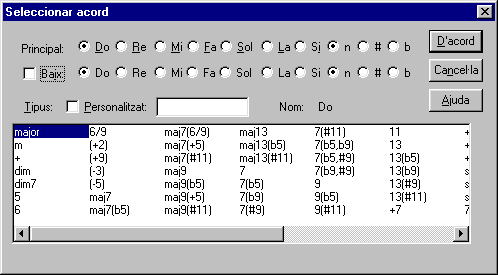
A continuació afegirem a la partitura uns acords de guitarra.
|
|
 |
|
|
Imatge 6
|
|
|
|
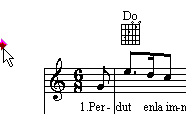
Com que hem forçat la posició de les pliques cap amunt, veureu que la posició del gràfic de l'acord topa amb les notes. Podeu arreglar-ho desplaçant una mica cap amunt la fletxa vermella que es veu al marge esquerra de la finestra, que serveix per a determinar la posició vertical de la línia on es dibuixen els acords. (Imatge 7)
|
 |
|
|
Imatge 7
|
|
El resultat final ha de ser semblant al de la imatge 8.
|
|
 |
|
|
Imatge 8
|
|
| Deseu el fitxer amb el nom m4p1_03.mus. | |
|
|
Imprimir una partitura |
|
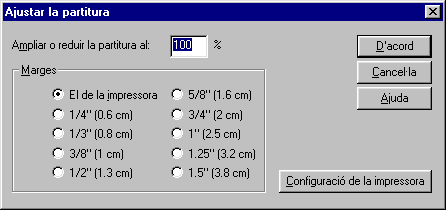
En aquesta pràctica us proposem que imprimiu la partitura que heu guardat amb el nom m4p1_03. mus. Quan vulgueu imprimir una partitura, el primer que heu de fer serà determinar l'àrea d'impressió. Suposem que esteu visualitzant els marges de pàgina, però si no fos així activeu l'opció Mostrar/Amagar... del menú Veure i assegureu-vos que la casella Marges de Pàgina està marcada. Els marges d'impressió es mostren en la finestra principal com un rectangle en color gris que envolta les pàgines. Si teniu problemes amb els marges, o si voleu la partitura més gran o més petita modifiqueu els paràmetres que trobareu en la finestra de diàleg Ajustar la partitura... del menú Fitxer. (Imatge 9)
|
|
 |
|
|
Imatge 9
|
|
 |
|
|
|
 i seleccionar
la
i seleccionar
la  i
i  que s'utilitzen per escriure
indicacions d'acords. La lletra
que s'utilitzen per escriure
indicacions d'acords. La lletra