Enrera
Mòdul 3
Informàtica i educació musical
  Pràctica
1
2
3
4
   
Exercicis
Exercicis


L'objectiu d'aquesta pràctica és obrir, editar i modificar un fitxer MIDI per aconseguir representar una partitura correcta.

   
Edició d'una partitura
   

Les opcions de crear, obrir i enregistrar documents amb el MusicTime funcionen d'una manera similar a la resta d'aplicacions Windows: Mitjançant el menú Fitxer podeu crear documents nous, obrir-ne d'existents, tancar-los o enregistrar-los (amb el nom original o canviat). Cal tenir en compte, però, tres aspectes importants:

  • Els fitxers del MusicTime porten l'extensió .mus.
  • El MusicTime pot importar i exportar fitxers MIDI (amb extensió .mid). Aquest és el format estàndard de codificació musical, i resulta molt útil per a portar documents d'una aplicació a una altra, però té l'inconvenient que no enregistra els aspectes gràfics i mètrics de la partitura (lletra, canvis de compàs o d'armadura, repeticions...). Tingueu-ho en compte quan enregistreu els vostres documents.
  • Amb el MusicTime podeu tenir fins a dos fitxers oberts al mateix temps. Això resulta útil per a copiar i enganxar blocs de notes entre partitures. Amb el menú Finestres podeu passar d'un document a l'altre. Si veieu que les opcions Crear i Obrir del menú Fitxer es troben desactivades significa que ja teniu dos documents oberts: n'hauríeu de tancar algun si voleu treballar amb un fitxer diferent
   
Pràctica Dividir un pentagrama


El primer pas serà obrir el fitxer johnny.mid que trobareu a la carpeta D113/fitxers.

  • Activeu el menú Fitxer | Obrir... per obrir la finestra de diàleg Obrir el fitxer.
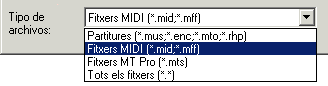
  • A Tipo de archivos, escolliu Fitxers MIDI. (Imatge 1)

Imatge 1

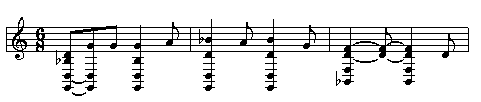
Com que el Music Time només ha trobat una pista, us mostra tota la informació en un únic pentagrama. (Imatge 2)

Imatge 2

Tot seguit convertirem la notació que tenim a la pantalla del Music Time en una partitura per a piano.

Per dividir aquest pentagrama en dos de separats, un per a la ma dreta i l'altre per a la ma esquerra, primerament heu de decidir quina serà la nota de tall.

  • Seleccioneu la fletxa a la barra d'eines.
  • Cliqueu dues vegades a l'esquerra del primer pentagrama per seleccionar tota la partitura. (Imatge 3)

Imatge 3

  • Cliqueu Partitura | Dividir aquest pentagrama... per obrir la finestra de diàleg.
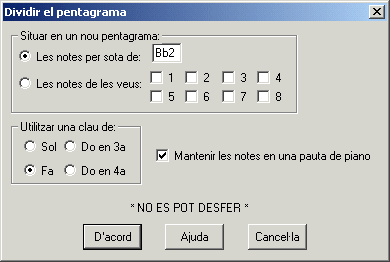
  • En la caixa de text corresponent escriviu Bb2 per indicar com a nota de tall el Si bemoll 2. (Imatge 4)

Imatge 4

  • Cliqueu el botó D'acord per a que la partitura aparegui escrita en una pauta de piano.
   
Pràctica

Fixar l'armadura


Quan el Music Time obra un fitxer MIDI sempre el representa sense armadura, per tant caldrà assignar manualment l'armadura.

  • Premeu Ctrl+A per seleccionar tota la peça. També ho podeu fer des del menú Modificacions | Seleccionar-ho tot.
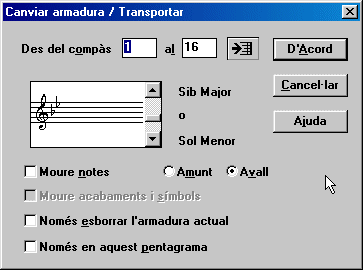
  • Activeu Compassos | Armadura, per obrir la finestra de diàleg Canviar armadura / Transportar.
  • Feu servir la barra de desplaçament per baixar fins la tonalitat de Sol menor i deixeu la resta d'opcions desmarcades. (Imatge 5)

Imatge 5

  • Cliqueu el botó D'Acord i observeu el resultat. (Imatge 6)

Imatge 6


Pràctica Creació d'un compàs anacrúsic


Ara afegirem el compàs anacrúsic que falta al començament d'aquesta cançó. Els passos a seguir seran: crear un compàs en blanc, definir-lo com anacrúsic i escriure-hi la nota inicial.

  • Cliqueu en qualsevol espai lliure del primer compàs amb l'eina d'assenyalar.
  • Obriu la finestra de diàleg Compassos | Afegir compassos...
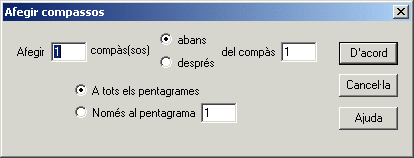
  • Escolliu l'opció Abans per afegir un compàs abans del compàs 1 i assegureu-vos que estigui activada l'opció A tots els pentagrames. (Imatge 7)

Imatge 7

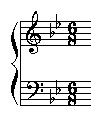
  • Cliqueu el botó D'acord i s'afegirà un nou compàs en blanc al davant de la partitura. (Imatge 8)

Imatge 8

Si ara escrivim la corxera que correspon a aquest compàs, encara que visualment podria semblar correcte, la interpretació seria incorrecta doncs deixaríem el compàs incomplet i escoltaríem una corxera seguida dels silencis que falten per completar el compàs. Per tant haurem d'ajustar la mètrica del compàs per a que la interpretació del Music Time sigui correcta.

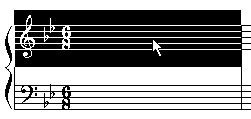
  • Seleccioneu el compàs que heu afegit fent doble clic en qualsevol espai lliure dintre seu. (Imatge 9)

Imatge 9

  • Amb el primer compàs seleccionat, activeu el menú Compassos | Indicació de compàs...
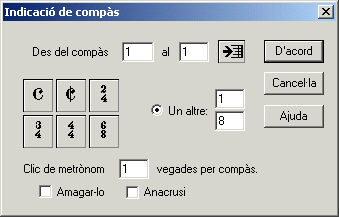
  • Escolliu l'opció Un altre i escriviu a les caselles un 1 i un 8 respectivament. De moment no marqueu l'opció Anacrusi. (Imatge 10)

Imatge 10

  • Feu clic en el botó D'acord.

En la finestra del Music Time veureu que l'indicador del primer compàs mostra 1/8 i a partir del segon compàs 6/8.

  • Torneu a seleccionar el primer compàs.
  • Obriu el menú Compassos | Indicació de compàs i marqueu la casella Anacrusi.
  • Feu clic al botó D'acord i comproveu el resultat.

Ara que ja tenim el compàs anacrúsic configurat hem d'afegir la nota que ens falta.

  • A la paleta Notes cliqueu sobre la figura de corxera. S'activarà automàticament l'eina llapis i i el punter del ratolí adoptarà la forma de corxera quan el feu passar per damunt d'un pentagrama.
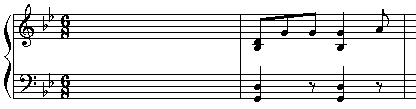
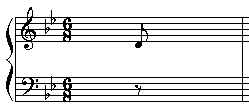
  • Cliqueu en la posició de la nota "re". (Imatge 11)

Imatge 11

  • A continuació seleccioneu un silenci de corxera en la paleta Notes i feu clic en el compàs corresponent. (Imatge 11)
Atenció ! Si us equivoqueu, podeu seleccionar l'opció Desfer del menú Modificacions i repetir l'operació. Si us adoneu que heu fet diverses errades, una manera fàcil de desfer tots els canvis és activant l'opció Recuperar la darrera versió del menú Fitxer. Aquesta opció recupera la darrera versió enregistrada d'un fitxer, per això és aconsellable acostumar-se a enregistrar periòdicament els documents, i millor si els doneu noms diferents a mida que hi aneu introduint canvis significatius.


Ara li donarem un nom a la pauta de piano.

  • Obriu el mapa de pistes des del menú Finestres | Mapa de pistes.

Encara que tenim dos pentagrames a la partitura, el mapa de pistes ens mostra una sola pista ja que les pautes de piano són un cas especial que es considera com una sola pista. (Imatge 12)

Imatge 12

  • Feu clic en el camp de text de la columna Nom per obrir la finestra de diàleg.
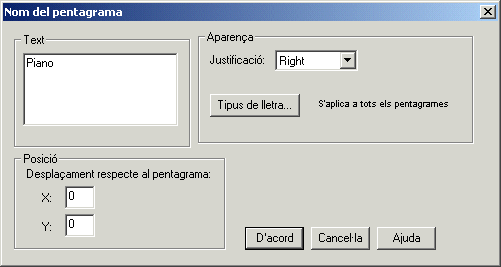
  • Escriviu Piano, en la caixa de text. (Imatge 13)

Imatge 13

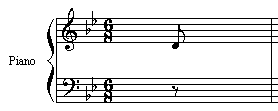
  • Cliqueu el botó D'acord. La paraula piano apareixerà a l'esquerra del primer sistema. (Imatge 14)

Imatge 14

Per acabar, heu de guardar el fitxer en format de Music Time, amb l'extensió mus.

  • Activeu el menú Fitxer | Anomenar i desar...
  • On diu Tipo, escolliu Fitxers Music Time. (Imatge 15)

Imatge 15

  • A Nombre de archivo, escriviu m3p3_01. El programa li posarà automàticament l'extensió mus.
  • Escolliu la carpeta on el voleu guardar i cliqueu el botó Aceptar.
Atenció ! Recordeu que els noms de fitxers, en les versions anteriors al Music Time 3.5, només poden tenir un màxim de vuit lletres en una sola paraula.


Amunt