|
|
||||||||||||||||
 |
||||||||||||||||
| Pràctica |
 |
 |
 |
 |
Exercicis
|
 |
||||||||||
|
L'objectiu d'aquesta pràctica és familiaritzar-se amb els diversos mètodes de selecció d'objectes que ofereix el Music Time. |
|
| Mètodes de selecció | |
|
Moltes de les operacions que es poden fer amb el Music Time requereixen que, abans de realitzar-les, es seleccionin les notes o els objectes on s'hauran d'executar. Hi ha quatre tipus diferents d'objectes que poden ser objecte d'una selecció: les notes i silencis, els gràfics, els compassos i els pentagrames. Hi ha diversos mètodes per a seleccionar aquests elements, i per a cada tipus d'operació trobareu un mètode més adient que un altre. En alguns casos potser haureu de combinar dues o més tècniques de selecció per marcar els elements que realment us interessin.
|
|
 |
Seleccionar arrossegant |
|
Una de les accions bàsiques més utilitzades en la majoria dels programes de l'entorn Windows, consistent en prémer el botó del ratolí i marcar una àrea en vídeo invers, no és sempre la tècnica més adient per a seleccionar objectes en el Music Time.
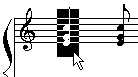
Amb l'eina d'assenyalar (fletxa), feu clic en l'extrem superior esquerra de les notes o els gràfics que vulgueu seleccionar. Feu clic i, sense deixar anar el botó del ratolí, arrossegueu-lo en diagonal fins a l'extrem inferior esquerra de la zona. Mentre arrossegueu el ratolí observareu que es va marcant un rectangle en vídeo invers. Quan deixeu anar el botó del ratolí, aquesta zona quedarà seleccionada. (Imatge 1)
Imatge 1
|
|
 |
Si voleu afegir nous elements al conjunt seleccionat, després d'haver seleccionat una àrea, premeu la tecla Majúscules i manteniu-la premuda mentre aneu seleccionant les zones addicionals. Per a desfer una selecció feu clic una sola vegada en qualsevol part de la partitura. |
|
|
Seleccionar compassos |
|
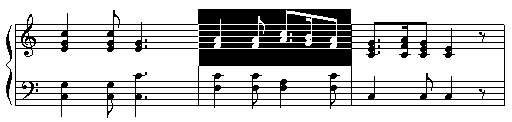
Encara que pugueu seleccionar un compàs sencer arrossegant el ratolí, el mètode més senzill i ràpid és fer doble clic en alguna zona lliure del seu interior. Aquest doble clic marcarà automàticament tots els objectes que es trobin en el compàs.(Imatge 2)
Imatge 2 L'avantatge del doble clic és que us assegura que no quedarà fora de la selecció cap element, i que tampoc no agafareu cap objecte dels compassos veïns.
|
|
|
|
Si manteniu premuda la tecla Majúscules podreu anar fent "dobles clics" en altres compassos, afegint-los a la selecció. Assegureu-vos que cliqueu en zones lliures dels compassos. |
|
|
Seleccionar pentagrames |
|
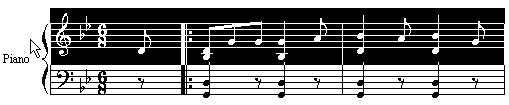
Per seleccionar un pentagrama situeu el punter del ratolí davant del pentagrama que voleu seleccionar, just a l'espai en blanc que hi ha entre el marge esquerra de la finestra i el començament del pentagrama. Feu clic una vegada i seleccionareu el pentagrama sencer en aquest sistema. Si feu doble clic seleccionareu el pentagrama que heu assenyalat en tots els sistemes, a partir del lloc on hagueu fet clic. (Imatge 3)
Imatge 3 |
|
|
|
Seleccionar notes soltes |
| També podeu seleccionar les notes o els
silencis individualment, fins i tot quan formen part d'acords o passatges
molt densos.
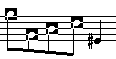
Quan es selecciona una nota amb aquest sistema, el seu cap apareix envoltat per un rectangle en vídeo invers. (Imatge 4)
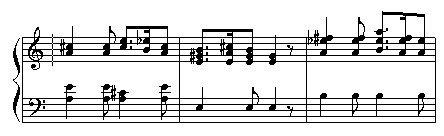
Imatge 4 Per a seleccionar amb aquest sistema, premeu la tecla Majúscules i, sense deixar-la anar, feu clic directament al cap de les notes. Si manteniu premudes la tecla Majúscules i el botó del ratolí, podreu anar afegint a la selecció altres notes només fent passar el punter pel seu cap. Si us equivoqueu i seleccioneu alguna nota que no desitjàveu incloure en el grup, torneu a prémer la tecla Majúscules i feu clic novament al seu cap per desmarcar-la. Si feu algun clic sense mantenir la tecla Majúscules es desmarcarà tota la selecció. Proveu a convertir totes les notes "fa natural" del primer pentagrama a "fa sostingut" amb aquesta tècnica:
|
|
|
|
Seleccionar una partitura |
| La manera més ràpida de seleccionar una partitura sencera és mitjançant la combinació de tecles Ctrl+A. També la podeu seleccionar activant el menú Modificacions | Seleccionar-ho tot. | |
|
|
Seleccionar diferents elements |
|
Si manteniu premuda la tecla Majúscules mentre feu qualsevol de les operacions que hem explicat veureu com es van afegint elements a la selecció. Proveu, per exemple, a fer una selecció d'elements que inclogui tot això:
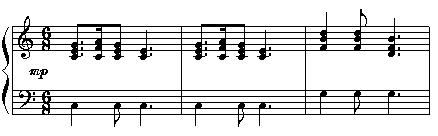
Tal com havíem dit, tot això de les seleccions és útil per a aplicar determinades funcions del Music Time. Ara que ja teniu pràctica, proveu a fer això utilitzant els comandaments que trobareu als menús Notes i Compassos: Feu que totes les pliques de les notes dels pentagrames en clau de fa s'orientin cap avall. (Imatge 5)
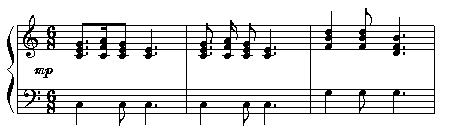
Imatge 5 Desagrupeu les corxeres i semicorxeres que hi ha al segon compàs. (Imatge 6)
Imatge 6 Feu que el cinquè compàs aparegui amb una armadura de Sol major. (Imatge 7)
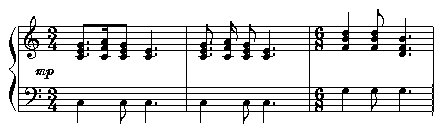
Imatge 7 Feu que els compassos 1 i 2 apareguin escrits en 3/4. (Imatge 8)
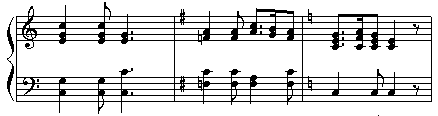
Imatge 8 Transporteu una tercera cap amunt tots els compassos a partir del número 7, per als dos pentagrames (el de clau de sol i el de clau de fa). (Imatge 9)
Imatge 9 |
|
 |
|
|
|