Mòdul 7
Administració bàsica
  Pràctica
1
2
3
4
5
6
7

   
Exercicis


L'objectiu d'aquesta pràctica és el de familiaritzar-se en l'ús d'algunes comandes més usuals d'administració sota línia de comandes.


Desenvolupament de la pràctica
   
Pràctica

Tal i com s'ha pogut observar al llarg del mòdul 7, l'administració bàsica del sistema està coberta plenament amb les eines de què disposem en l'entorn KDE.

No obstant poden haver situacions en les que haguem de fer servir, escapant-nos de l'entorn gràfic, el recurs de la línia de comandes per a solucionar una situació crítica.

Les pràctiques que detallem a continuació es faran des d'una terminal dins de l'entorn KDE però en una situació real d'emergència haureu d'accedir a la línia de comandes sortint de l'entorn gràfic KDE amb la combinació de tecles Ctrl+Alt+F1.

De totes formes el sistema operatiu conté un extens manual de totes les comandes de sistema que és accessible des de la comanda man (man nom_de_la_comanda).

   
  Practiquem comandes


Obrim una terminal i passem a practicar comandes usuals d'administració:
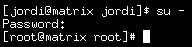
  • El primer que farem és agafar drets de root. Per a això escrivim su - escrivim a continuació la contrasenya de superusuari. Observeu que el prompt varia de $ a # .
root
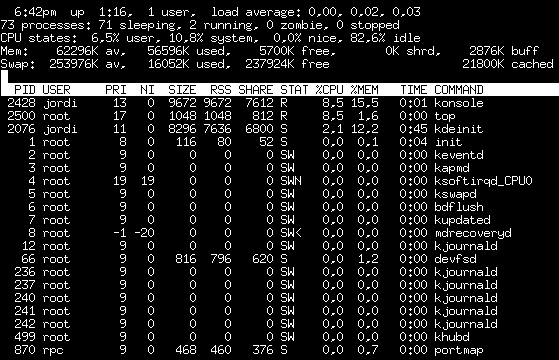
  • La primera comanda interessant, que sigui dit de pas equival al Gestor de Processos que ja hem vist durant el mòdul, és la comanda top per a veure l'estat de processos actius i veure la càrrega del sistema en general.
top

        És interessant veure al paràgraf de dalt el temps que porta en marxa la CPU, quants usuaris hi ha connectats en aquest moment, la mitjana de càrrega de la CPU, el número de processos actius (interessant!) i l'ús que se n'està fent de la memòria (tant de sistema com de swap).
Feu la prova de forçar el refresc de dades anant pitjant la tecla espaiadora del teclat. Observeu què passa si la deixem contínuament pitjada.
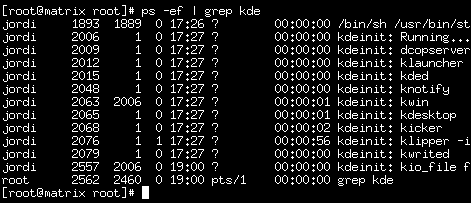
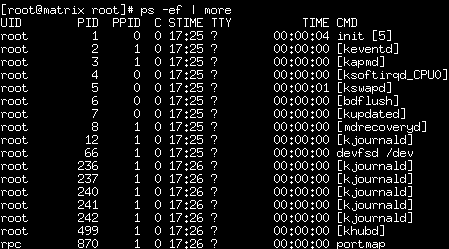
  • Una altra comanda que ens pot servir per 'matar' algun procés que se'ns hagi pogut quedar penjat de forma irremediable és la comanda kill. Per a poder eliminar el procés, primer de tot hem de tenir dades d'aquest, bé sigui a través del seu nom o bé a través del número de procés que l'identifiqui (PID). Per a veure aquestes dades executarem la comanda ps -ef. Com que solen haver molts processos actius haurem de filtrar pel nom (si és que el sabem) o paginar-los amb el paràmetre 'more'.
grep
Filtrat per nom


more
Paginat amb 'more'
 
  • Si una aplicació depèn d'un sol procés serà fàcil eliminar-lo ja que només dependrà d'un número PID. Un cop el sabem només ens caldrà executar kill -9 PID (sent PID el número d'aquest procés que ve detallat a la segona columna d'un ps). El kill sense paràmetre també serveix, però no és tant contundent. El problema pot sorgir quan una aplicació engega varis processos simultanis i no sabem quin és el pare de tots o si hi ha varis processos pare que engeguen altres processos. En aquest cas existeix una comanda que els eliminarà tots: pkill nom_de_procés.
Obriu un navegador Mozilla i tot seguit en una terminal (millor que la dimensioneu perquè no ocupi tota la pantalla i pugueu veure a sota el navegador obert).
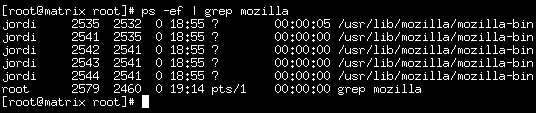
Fet això executeu ps -ef | grep mozilla . Observeu que per a un sol navegador obert hi ha varis processos que corren.

mozilla

Tingueu preparat el navegador obert per darrera de la pantalla de terminal i executeu: pkill mozilla  (adéu!)
  • La comanda kill també serveix per a reiniciar processos o aplicacions. Esbrinat el PID que es relaciona amb el seu PPID (procés pare) que apunti al número 1, executarem la comanda: kill -1 PID
  • Altres comandes d'aturada de màquina o reinici també es poden executar sota línia de comandes. Les més usuals són dues:
init 0 per aturar la màquina
init 6 per a reiniciar-la

Practiqueu les dues. 
  • Comandes que afecten directament sobre els usuaris en tenim moltes però les que es poden usar més en l'ambit d'administració són les que tenen a veure amb els permisos.
Així podrem fer que un fitxer sigui d'un usuari concret:
  • creeu (com a root) un usuari de prova amb useradd prova
  • creeu un altre usuari test
  • situeu-vos a /home . Fes cd /home
  • Mireu els propietaris de cada directori amb ls -la. A grans trets la sortida de la comanda conté tres grups de tres caracters (de dreta a esquerra) i un de sol al principi. El solitari de l'esquerra ens indica si es tracta d'un fitxer (-) o d'un directori (d). El primer grup de tres que ve després correspon als drets que té el propi usuari sobre el directori o fitxer (r lectura, w escriptura i x execució). El segon grup de tres defineix els drets que tenen sobre ell els usuaris que pertànyen al mateix grup que el propietari. L'últim grup fa referència als drets que tenen sobre el fitxer o directori la resta d'usuaris del sistema.
  • Fixeu-vos que el directori prova és de l'usuari prova i grup prova, mentre que el directori test és de l'usuari test i grup test. Anem a canviar-li el propietari al directori test executant chown prova test.
  • Feu una ls -l i mireu de quin usuari és ara. Tot seguit li canviarem també el grup executant chgrp prova test. Ara el directori test és per complet de l'usuari prova. Si un directori contingués d'altres subdirectoris hauríem de fer que el canvi fos recursiu amb el paràmetre -R (chown -R prova test).
  • Existeix també la comanda tar que permet empaquetar el contingut de directoris i fitxers. És una comanda que pot servir per fer còpies de backup de directoris sencers. Imaginem que volem empaquetar el directori jordi que es troba a /home amb tot el seu contingut (subdirectoris i fitxers). Només cal situar-se a /home i fer: tar cvf paquet_jordi.tar jordi Això ha creat un fitxer anomenat paquet_jordi.tar que té el contingut amb estructura i tot del directori /home/jordi.
Proveu amb el vostre directori personal. Una vegada tingueu el fitxer .tar moveu-lo al directori /tmp fent: mv paquet_usuari.tar /tmp.

Si ens anem al directori /tmp (cd /tmp) i allà el desempaquetem podrem observar que el contingut és el mateix. Per a això, en el mateix directori /tmp, executarem la comanda tar xvf paquet_usuari.tar. Observeu que a /tmp ha aparegut el vostre directori amb tot el seu contingut.

Si aquest tar l'enviem a /mnt/windows i tenim una gravadora de CD, podrem des de l'entorn del Windows fer una còpia de seguretat de les nostres dades.

  • Per últim, una altra comanda que ens permetrà veure el contingut dels arxius de registre del sistema que estan comprimits per la pròpia automatització de la rotació de logs, és la comanda zcat (descomprimeix i mostra). 
Situeu-vos al directori /var/log  (cd /var/log) i executeu:

zcat messages.1.gz | more


Amb això veurem el contingut del fitxer comprimit. Amb el 'more' ho veiem paginat ja que són fitxers amb molt de contingut.

No cal dir que podem filtrar per paraules concretes si es donés el cas. Proveu amb aquesta última comanda:

zcat messages.1.gz | grep user | more


Atenció !

Aquestes són algunes comandes d'administració Linux que s'utilitzen sovint. N'hi ha moltíssimes més que podeu anar provant quan comenceu a dominar-les des de l'entorn gràfic del KDE.

Sempre podrem obtenir informació del que fan amb la comanda de manual man:

man comanda_incògnita

 
Amunt