Mòdul 7
Administració bàsica
  Pràctica
1
2
3
4
5
6
7

   
Exercicis


L'objectiu d'aquesta pràctica és poder personalizar el menú principal del KDE per a tenir un accés més directe a certes aplicacions d'administració bàsica. 


Desenvolupament de la pràctica
   
Pràctica

Aquesta personalització es pot fer directament sobre l'entorn d'un usuari concret o a nivell de sistema que extrapolarà les modificacions a tots els perfils que tinguem creats al nostre ordinador.

   
  Personalitzem el menú KDE


Accedim de nou al MCC a l'opció de menú Sistema - Menús.
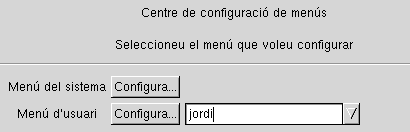
Comença la configuració personalitzada.

  • La primera pantalla que ens apareix ens permet triar quin menú és el que volem reconfigurar. El menú de sistema aplicarà els canvis de manera global i pel contrari si triem un usuari concret, els canvis només l'afectaran a ell. En el nostre cas triarem el menú genèric del sistema.
tria

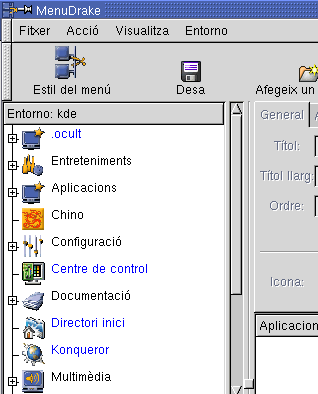
  • Clicant sobre Configura... (el que està al costat de 'Menú del sistema', se'ns obre la finestra de l'aplicació MenuDrake des de la qual podrem començar a definir les accions a fer sobre el menú. Podrem afegir directoris, subdirectoris, eliminar-ne'n o afegir noves entrades a les ja existents.
MenuDrake

  • Ens col·loquem damunt d'Aplicacions fent un clic. Un cop seleccionat cliquem sobre l'opció Afegeix un directori Afegir directori

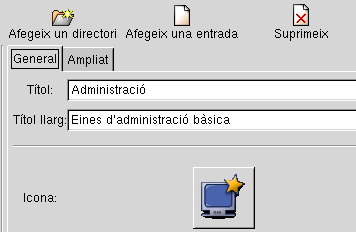
  • Posem títol a aquest directori i triem una icona (clicant sobre ella) que sigui més adient si cal.
descripció

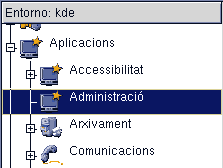
  • Per defecte la crea cap el final de les entrades del menú Aplicacions; podem recol·locar-la arrossegant-la amb el ratolí fins on vulguem. Situeu-la just a sota d'Accessibilitat. Aneu en compte ja que en el procés d'arrossegat podem optar per col·locar-la sola o formant part d'una altra entrada ja existent.
colocació

  • Aprofitant que el tenim seleccionat, procedirem a afegir una entrada (icona).
Afegir

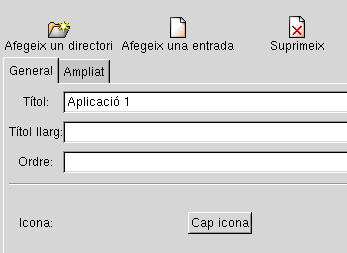
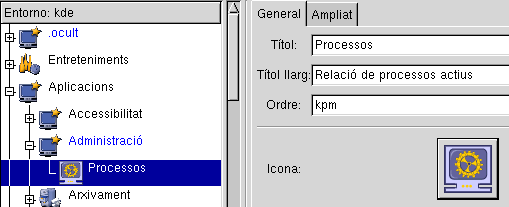
  • Etiquetarem l'entrada posant un Títol, una descripció a Títol llarg i l'Ordre (el fitxer binari que l'executa); la podem copiar buscant altres entrades del propi menú que facin aquesta funció determinada. Nosaltres triarem l'acció kpm i clicant sobre el botó Cap icona triarem una, tal i com mostra la figura següent:
 etiquetat

  • Ara només ens cal desar aquesta nova configuració clicant sobre desa
  • I finalment observar el menú principal del KDE per ratificar que la nova entrada al menú ja és operativa.
menú final


Atenció !

Des d'aquesta mateixa eina Menús podem saber el nom de tots els binaris (executables) que llencen les diferents aplicacions en el nostre sistema. Així que amb paciència i imaginació ens podem anar fent un menú KDE propi adequat a les nostres característiques i necessitats.


Amunt