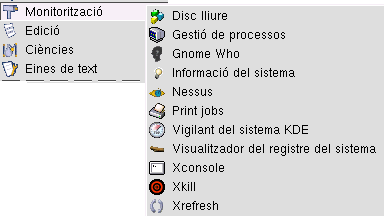
De totes aquestes eines n'hi ha que tenen accés
des d'altres vies que ja coneixem com
XKill, d'altres contenen informació
a un nivell d'administració més avançat com el
Visualitzador
del registre en el que no hi entrarem, però n'hi ha força
d'interessants que detallem a continuació.

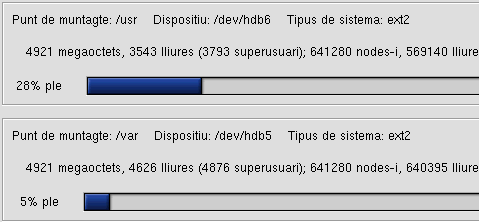
Eina útil que ens permet a cop d'ull tenir constància de l'espai
d'ús i espai lliure de cada una de les particions físiques que
conformen el nostre disc dur. Cal remarcar que les particions es veuen en
el nostre sistema com a dispositius. Un exemple de visualització el
veiem en la següent captura.
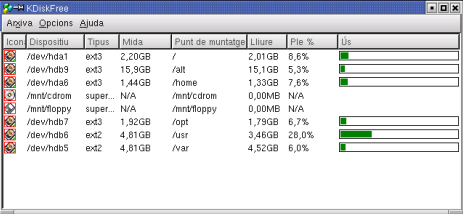
Aquest aspecte de visualització també
és configurable entrant al menú Opcions-Configura.
D'igual manera clicant la icona de l'esquerra en una
partició concreta tenim l'opció de desmuntatge (no recomenable
i calen provilegis de 'root') i el que és més interessant, podem
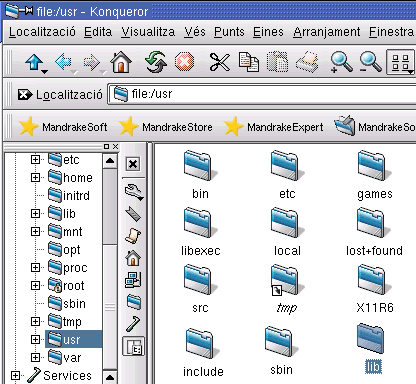
navegar pels seus directoris a través del Konqueror com es pot observar
a continuació:
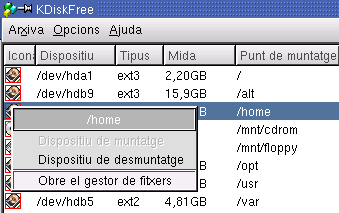
Una vegada triada l'opció 'Obre el gestor de
fitxers', accedim al contingut d'aquesta partició a través del
Konqueror. Exemple del dispositiu /dev/hda6 muntat a /usr:

Eina molt potent que ens permet visualitzar l'estat dels processos actius
al sistema i a la vegada modificar el seu estat.
El seu aspecte general es recull a la següent captura:
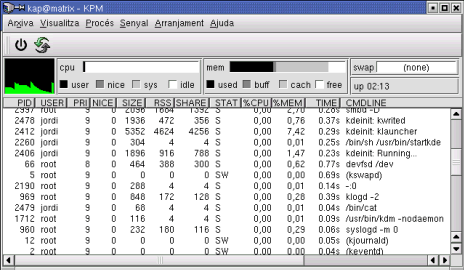
Podem refrescar l'estat dels processos de forma voluntària
per veure el comportament d'algun procés en concret per la icona d'actualitzar
del propi programa o clicant la tecla espaiadora del teclat. Manteniu-la premuda una estona i observeu el seu comportament!
La visualització de CPU, memòria o swap pot ser gràfica
o numèrica simplement clicant al damunt de cada casella. Podeu escollir
una o altre opció.
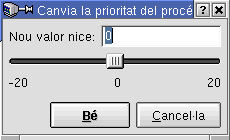
Igualment podem aturar un procés des d'aquí només marcant-lo
amb el ratolí i amb el botó dret optar per enviar-li un senyal
SIGKILL (això matarà el procés, hem d'anar amb cura).

Això no és més que la representació gràfica
de la comanda de UNIX que rep el mateix nom. Amb
who podem veure els
usuaris que hi ha connectats en aquell moment al nostre Mandrake.

Amb aquesta utilitat, a més de tenir informació de la distribució,
sistema operatiu, tipus de processador, nom de màquina, usuaris, versió
del nucli i l'estat actual del sistema, podem també accedir a Informació
detallada a través de la casella

.
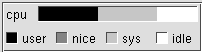
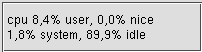
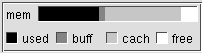
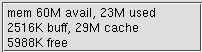
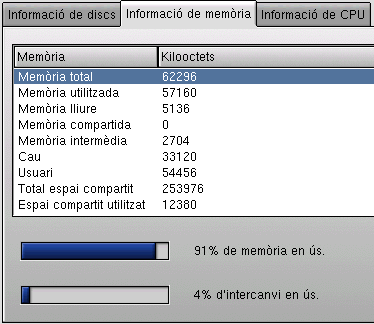
Des d'aquí, a cop d'ull podem obtenir informació gràfica
de l'ús que tenen en aquell els discos, memòria o CPU.
En les següents captures es pot observar:

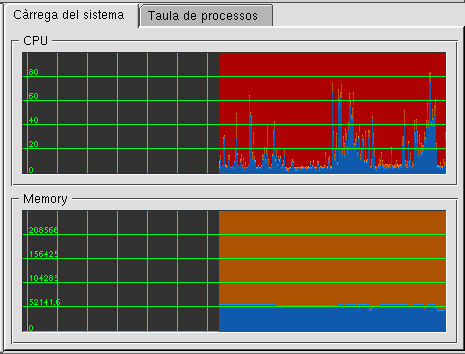
Aquesta utilitat mostra l'estat de processos totals, actius, per usuari... però potser el més rellevant és la gràfica
de càrrega del sistema que ens mostra a cop d'ull. La captura següent és prou significativa.

Per últim, amb aquesta opció podem refrescar l'entorn gràfic
després d'haver fet canvis de resolució de pantalla o profunditat
de colors sense haver de reiniciar.
Convindria practicar amb aquestes eines fent servir un dels quatre escriptoris
de què disposem (podeu canviar-li el nom a Admin) seguint la nova
pràctica que us proposem.