Amb aquesta primera icona d'aquest grup podrem personalitzar els
menús desplegables del KDE podent crear una nova entrada amb aplicacions
d'eines d'administració entre altres coses.
Per a modificar el menú practicarem amb aquesta
guia de configuració.

Entrant des d'aquí podrem obtenir informació de l'estat
actual dels possibles serveis i dimonis que poden córrer en el nostre
ordinador. Podem aturar-los, engegar-los i fer que s'incloguin en el procés
d'arrencada de la màquina.
Per poder administrar-ho de forma coherent tenim la casella Informació
que ens detalla la finalitat de cada un dels serveis. Aneu amb compte.

És important per a tota administració de sistemes
que la data i l'hora estiguin correctes ja que moltes tasques de manteniment,
còpies de seguretat, recollida de logs informatius del sistema, etc,
s'han de fer exactament quan ho planifiquem.
Qualsevol desfase horari pot fer que una tasca concreta no es pugui realitzar
mai (el sistema si no l'ha pogut realitzar no ho farà quan s'engegui,
ell espera la seva hora).
Cal recordar que en UNIX hi ha dues hores, la de hardware (la que porta
la BIOS) i la de sistema (Mandrake) que sincronitza amb l'anterior. És per
tant necessari que la data i hora de la BIOS sigui la correcta.

Eina molt útil que ens permet instal·lar programari
de forma senzilla. L'accés a aquesta utilitat també es pot
fer des del menú principal del KDE a:
Configuració-S'està empaquetant-Software Manager
i és des d'aquí (segon capítol d'aquest mòdul)
des d'on farem la pràctica d'instal·lar algun programa.
Aquesta utilitat, com veurem, ens indicarà en quin dels tres CD-ROM
de la distribució Mandrake es troba el paquet o paquets
rpm
que caldran per a instal·lar el programa. Igualment detectarà
les possibles dependències amb altres paquets i, si cal, les instal·larà
de forma automàtica.

Una altra eina força útil des del punt de vista d'administració
del sistema és una eina que permet veure els registres de sistema a nivell d'autentificació,
usuaris, Syslog, Messages... a partir de patrons concrets de cerca. A partir
d'aquí podem analitzar l'estat del sistema o detectar anomalies de
funcionament.
Coneixerem el seu ús realitzant la
pràctica
que us proposem.

Aquesta utilitat ens permet obrir una terminal de consola on poder
treballar des de línia de comandes amb privilegis de 'root'.
La gestió del sistema des de terminal es veurà al tercer
capítol d'aquest mòdul a l'administració sota línia
de comandes.





 D'aquest primer grup d'eines d'administració triem
la del disc d'arrencada ja que és la que ens pot proporcionar una
recuperació total del nostre sistema operatiu després d'alguna
desfeta, bé per inconsistència del sistema de fitxers per
talls continus de corrent elèctric, bé per anomalies en el
procés d'arrencada...
D'aquest primer grup d'eines d'administració triem
la del disc d'arrencada ja que és la que ens pot proporcionar una
recuperació total del nostre sistema operatiu després d'alguna
desfeta, bé per inconsistència del sistema de fitxers per
talls continus de corrent elèctric, bé per anomalies en el
procés d'arrencada...
 D'aquesta primera icona del segon grup podem treure informació
de tots els dispositius de hardware que el sistema té detectats.
D'aquesta primera icona del segon grup podem treure informació
de tots els dispositius de hardware que el sistema té detectats.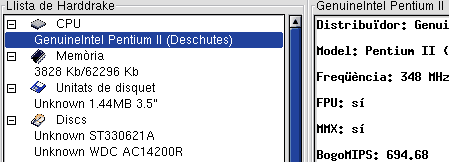
 A partir d'aquesta icona podrem canviar la resolució de la nostra
pantalla i triar la profunditat de colors.
A partir d'aquesta icona podrem canviar la resolució de la nostra
pantalla i triar la profunditat de colors. També podem canviar la disposició del nostre teclat fent
dos clics a qualsevol opció del desplegable.
També podem canviar la disposició del nostre teclat fent
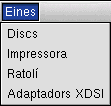
dos clics a qualsevol opció del desplegable. En cas que canviéssim de ratolí o volguéssim disposar d'una
nova configuració en el que ja tenim, haurem de fer-ho des d'aquesta
icona. Recordeu que també era accessible des de Llista de Hardware-Eines-Ratolí.
En cas que canviéssim de ratolí o volguéssim disposar d'una
nova configuració en el que ja tenim, haurem de fer-ho des d'aquesta
icona. Recordeu que també era accessible des de Llista de Hardware-Eines-Ratolí. Amb aquesta opció podrem instal·lar un escàner.
El propi sistema operatiu instal·larà els paquets que siguin
necessaris demanant-nos els CD-ROM concrets per a aquest perifèric. Un cop triat el model concret d'un llistat, procedirem a instal·lar-lo.
Amb aquesta opció podrem instal·lar un escàner.
El propi sistema operatiu instal·larà els paquets que siguin
necessaris demanant-nos els CD-ROM concrets per a aquest perifèric. Un cop triat el model concret d'un llistat, procedirem a instal·lar-lo. Aquesta icona és força interessant ja que tard o d'hora
és un perifèric que s'acaba canviant per un de nou. Durant
la instal·lació hem obviat la seva configuració per
a poder incidir de manera més detallada des d'un punt de vista d'administració.
Aquesta icona és força interessant ja que tard o d'hora
és un perifèric que s'acaba canviant per un de nou. Durant
la instal·lació hem obviat la seva configuració per
a poder incidir de manera més detallada des d'un punt de vista d'administració.

 En aquest apartat del MCC podrem llençar un assistent que ens
permetrà configurar els aspectes de connexió a Internet del
perfil que triem.
En aquest apartat del MCC podrem llençar un assistent que ens
permetrà configurar els aspectes de connexió a Internet del
perfil que triem.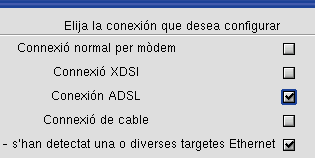
 Amb aquesta segona icona podem configurar un proxy de forma global perquè augmenti el rendiment de la navegació a Internet (HTML-proxy)
o la velocitat en la transferència de fitxers (FTP-proxy).
Amb aquesta segona icona podem configurar un proxy de forma global perquè augmenti el rendiment de la navegació a Internet (HTML-proxy)
o la velocitat en la transferència de fitxers (FTP-proxy).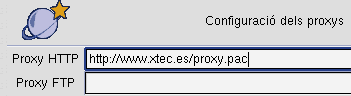
 Aquesta última icona del grup Xarxes permet fer que el nostre
ordinador Linux Mandrake faci de servidor de DHCP assignant a les altres
màquines de la xarxa una adreça IP i els servidors DNS primari
i secundari.
Aquesta última icona del grup Xarxes permet fer que el nostre
ordinador Linux Mandrake faci de servidor de DHCP assignant a les altres
màquines de la xarxa una adreça IP i els servidors DNS primari
i secundari.
 És en aquesta opció on podrem definir el nivell de seguretat
que volem implementar en el nostre ordinador. Lògicament aquests
nivells estaran en concordància a l'ús que donem a la nostra
màquina.
És en aquesta opció on podrem definir el nivell de seguretat
que volem implementar en el nostre ordinador. Lògicament aquests
nivells estaran en concordància a l'ús que donem a la nostra
màquina.