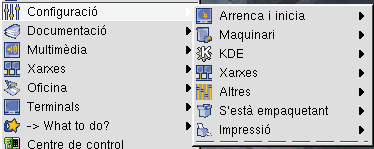
De la gran quantitat d'opcions que ens presenta aquest
menú detallarem a continuació les que incideixen directament
en aspectes d'administració i esdevenen, per tant, més rellevants.

De les opcions que d'aquí es desprenen la més interessant
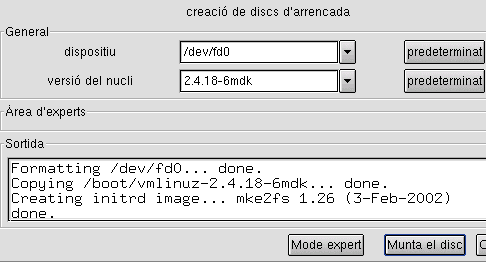
és potser la de creació d'un disquet d'arrencada. Si des d'aquí
accedim a l'opció
drakfloppy 
en podem crear un que ens servirà per arrencar la màquina
en cas de fallida.
Amb privilegis de 'root' clicarem sobre 'Munta el disc' i ens demanarà
que inserim un disquet.
Fet això, la resta és automàtic.

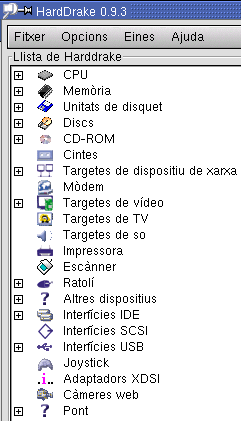
El més interessant d'aquesta opció és l'accés
a la detecció de hardware actiu en aquell moment en el nostre ordinador
i el recull d'informació d'aquest. L'accés és a través
del menú

:

Des d'aquesta opció del menú podem gestionar infinitat d'aspectes
relacionats amb la configuració, personalització i administració
del nostre sistema. Els més rellevants són:
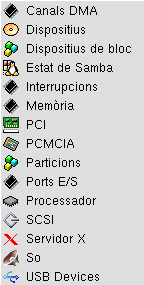
 D'aquí podem treure informació variada de dispositius, interrupcions,
memòria, targetes, particions, ports, processador, resolució
de pantalla...
D'aquí podem treure informació variada de dispositius, interrupcions,
memòria, targetes, particions, ports, processador, resolució
de pantalla...
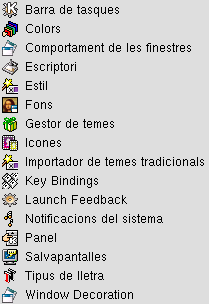
 Aquí, a part de tot allò relacionat amb l'aspecte visual del nostre
Mandrake (estils, fonts, icones, salvapantalles, decoració, finestres...) el que potser ens pot servir més com a administració
són les Notificacions del Sistema al qual podem associar sons determinats
per a cada esdeveniment. Per exemple, si volem que la càrrega excessiva
de CPU sigui notificada amb un so determinat, o còpies de seguretat,
o correu del sistema cap el root...
Aquí, a part de tot allò relacionat amb l'aspecte visual del nostre
Mandrake (estils, fonts, icones, salvapantalles, decoració, finestres...) el que potser ens pot servir més com a administració
són les Notificacions del Sistema al qual podem associar sons determinats
per a cada esdeveniment. Per exemple, si volem que la càrrega excessiva
de CPU sigui notificada amb un so determinat, o còpies de seguretat,
o correu del sistema cap el root...
 Des d'aquí tornem a tenir la possibilitat de configurar i/o afegir
un nou teclat o ratolí al nostre sistema.
Des d'aquí tornem a tenir la possibilitat de configurar i/o afegir
un nou teclat o ratolí al nostre sistema.
 Opció que ens permet configurar l'accessibilitat al nostre Mandrake
o canviar l'idioma del sistema entre altres coses. Potser el més
relacionat amb l'administració sigui:
Opció que ens permet configurar l'accessibilitat al nostre Mandrake
o canviar l'idioma del sistema entre altres coses. Potser el més
relacionat amb l'administració sigui:
 L'opció de gestionar contrasenyes i fixar data d'expiració
si convingués.
L'opció de gestionar contrasenyes i fixar data d'expiració
si convingués.
 En aquesta opció hi ha administració bàsica i avançada.
La que requereix un grau alt de coneixements té a veure amb la configuració
del Kernel del nostre sistema operatiu, amb càrrega de mòduls
i optimització del mateix. En una administració més
bàsica tenim l'oportunitat de:
En aquesta opció hi ha administració bàsica i avançada.
La que requereix un grau alt de coneixements té a veure amb la configuració
del Kernel del nostre sistema operatiu, amb càrrega de mòduls
i optimització del mateix. En una administració més
bàsica tenim l'oportunitat de:
 Podem predeterminar que demani confirmació de sortida del sistema
o que tingui l'opció o no de restaurar la connexió quan tornem
a connectar.
Podem predeterminar que demani confirmació de sortida del sistema
o que tingui l'opció o no de restaurar la connexió quan tornem
a connectar.
 També hi ha la possibilitat de canviar el sistema actual d'impressió
i llençar un assistent d'impressió que ens permetrà
afegir una nova impressora al nostre sistema.
També hi ha la possibilitat de canviar el sistema actual d'impressió
i llençar un assistent d'impressió que ens permetrà
afegir una nova impressora al nostre sistema.
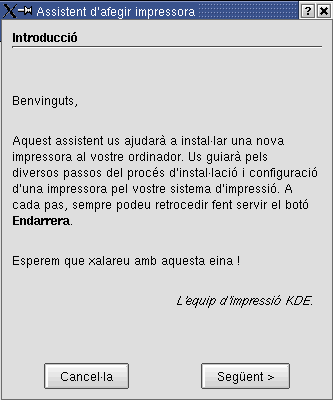
Llençarem l'assistent des de la icona  de la finestra:
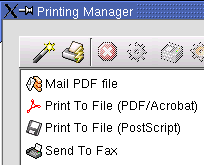
A partir d'aquí sembla que ha de ser força
fàcil segons la pantalla de presentació de l'assistent :

En aquest nou apartat tenim la possibilitat de crear tipus de classes per
a usuaris que puguin fer FTP al nostre Mandrake i configurar el seu perfil
afegint límits de transferència, per exemple.

Dins de múltiples configuracions pararem atenció a:
 Utilitat que ens permet canviar la nostra pròpia contrasenya d'usuari.
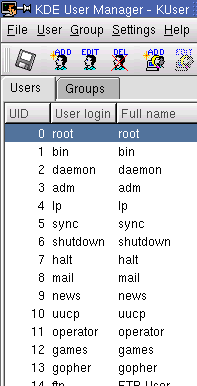
 Aquesta potent eina que requereix privilegis de root ens permet gestionar
absolutament tots els usuaris, tant els que vénen per defecte amb
el sistema com els afegits a posteriori. Podem afegir, esborrar i editar
tant usuaris com grups. Aquesta eina té més sentit tractant-se
d'un servidor més que d'una estació de treball.
Aquesta potent eina que requereix privilegis de root ens permet gestionar
absolutament tots els usuaris, tant els que vénen per defecte amb
el sistema com els afegits a posteriori. Podem afegir, esborrar i editar
tant usuaris com grups. Aquesta eina té més sentit tractant-se
d'un servidor més que d'una estació de treball.
 És sumament útil que certes tasques de manteniment es puguin
fer de forma automàtica per part del sistema. N'hi ha que vénen
per defecte des del moment que fem la instal·lació del sistema
operatiu però n'hi ha d'altres que ens poden interessar de forma
més personal. Tot seguit us proposem que automatitzeu una còpia
de seguretat dels arxius del vostre espai personal seguint aquesta nova
pràctica.
És sumament útil que certes tasques de manteniment es puguin
fer de forma automàtica per part del sistema. N'hi ha que vénen
per defecte des del moment que fem la instal·lació del sistema
operatiu però n'hi ha d'altres que ens poden interessar de forma
més personal. Tot seguit us proposem que automatitzeu una còpia
de seguretat dels arxius del vostre espai personal seguint aquesta nova
pràctica.
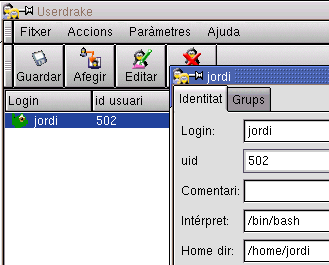
 Aquesta eina incideix en la gestió d'usuaris que s'han donat d'alta
al sistema després de la instal·lació. Requereix privilegis
de root i ens permet Afegir, Editar, Eliminar, Establir contrasenya o canviar-li
el rostre de 'login'. Ens permet igualment d'afegir nous grups a un mateix
usuari.
Aquesta eina incideix en la gestió d'usuaris que s'han donat d'alta
al sistema després de la instal·lació. Requereix privilegis
de root i ens permet Afegir, Editar, Eliminar, Establir contrasenya o canviar-li
el rostre de 'login'. Ens permet igualment d'afegir nous grups a un mateix
usuari.

Interessantíssima eina que engloba tot el referent a la gestió
de paquets, informació dels mateixos, actualitzacions del sistema
operatiu Mandrake i instal·lació de nous paquets de forma senzilla
i automàtica.
 Aquesta eina permet instal·lar nou software (paquets rpm) de forma
automàtica sense que ens haguem de preocupar de les possibles dependències
que la nova aplicació requereix d'altre software.
Aquesta eina permet instal·lar nou software (paquets rpm) de forma
automàtica sense que ens haguem de preocupar de les possibles dependències
que la nova aplicació requereix d'altre software.
Donada la seva importància farem una nova pràctica
d'instal·lació.

Des d'aquesta última opció del menú podrem gestionar
la cua d'impressió i configurar amb un programa especial una impressora
HP LaserJet en el cas que diposem d'una.