| |
Per remota que sigui la possibilitat
(pensem que estem treballant sobre sistemes operatius UNIX) que el nostre
Linux quedi penjat del tot sense permetre cap acció des de l'entorn
gràfic, sempre tindrem la possibilitat de reflotar-lo accedint a
ell des de línia de comandes anomenat també en argot informàtic,
'per sota'.
La possibilitat d'accés a una finestra de terminal on poder detectar
i resoldre l'anomalia tindrà el seu origen en una combinació
de tecles que commuta l'entorn gràfic amb la línia de comandes.
Combinacions de tecles
En aquest apartat descriurem algunes combinacions de
tecles que poden ser de gran utilitat per a tot l'àmbit de l'administració:
Ctrl + Alt + F1
Amb aquesta combinació passarem de l'entorn gràfic
a línia de comandes. La tecla de funció F1 ens determina
que estem en la primera terminal.
Des de la tecla F1 fins a la F6 podem anar obrint noves terminals
en cas que sigui necessari.
L'entrada es fa a partir de la demanda d'usuari/contrasenya. Per defecte
entrarem com a 'root' per a poder accedir a comandes de sistema que puguin
solucionar-nos el problema.
Ctrl + Alt + F7
Aquesta combinació és la contrària a l'anterior.
Pitjant aquestes tecles commutarem de nou a l'entorn gràfic.
Amb Alt + F7 també podem fer la mateixa acció.
Ctrl + Alt + F11
Aquesta nova combinació conté l'entrada a una terminal
que emmagatzema informació del procés d'arrencada de la màquina
per a possibles deteccions d'anomalies en aquest procés.
Ctrl + Alt + F12
Amb aquesta combinació accedim als missatges de sistema que s'han
anat produint en el procés d'arrencada de la màquina i entrada
al sistema per part dels usuaris. Si no s'està familiaritzat amb
l'adminstració Linux pot costar entendre el seu contingut.
Ctrl + Alt + Supr
Aquesta coneguda combinació en Linux equival a la comanda
init 6 també anomenada reboot. El sistema es
reiniciarà.
Ctrl + Alt + BackSpace
Amb aquesta última combinació tindrem la possibilitat
de reiniciar la sessió d'usuari. Pot ser necessari quan s'han aplicat
canvis a la configuració i cal tornar a entrar a la sessió
perquè els canvis tinguin efecte sense haver de reiniciar la màquina
del tot.
Val la pena que us animeu a provar aquestes combinacions sense por.
Ànim!
L'administració des de línia
de comandes
Les combinacions de tecles de l'apartat anterior ens
donen pas a la gestió de l'ordinador des de línia
de comandes.
Pràcticament totes les accions que poguem fer 'per sota' també
són contemplades a l'entorn gràfic KDE, però en descriurem
algunes d'interessants i útils per si alguna vegada us trobeu en
la necessitat d'utililtzar-les.
Definició de les particions
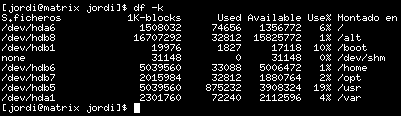
Per veure informació de les particions existents en el/s nostre/s
disc/s dur/s només ens cal executar la comanda df -k
(la k ens donarà la informació en KBytes). Observeu
que entre la f i el guionet hi ha un espai.
Comprovació de les particions del disc dur
En base a la comanda anterior tenim informació de les
diferents particions actives del nostre sistema operatiu. Cada una de les
particions que pertanyen a un disc dur es defineixen amb un número
associat. Per exemple, si el primer disc dur és /dev/hda (o en cas
que tinguéssim un segon seria /dev/hdb), la primera partició corresponent
seria /dev/hda1.
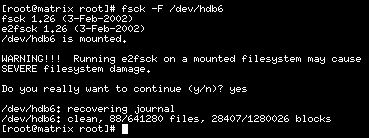
Amb la informació de totes les particions podem fer una comprovació
(potser sona més familiar l'Scandisk de Microsoft) per a verificar
l'estat del sistema de fitxers. Qualsevol inconsistència pot ser reparada
amb una comanda:
fsck -F /dev/hda1
fsck correspon a File System Check i la F majúscula
Forcem a que repari els blocs i nodes defectuosos pràcticament sense
preguntar res. Al final especifiquem cada una de les particions amb el seu
número corresponent.
Si no especifiquem número la comprovació es farà de tot el disc
sencer.
Llistat de processos
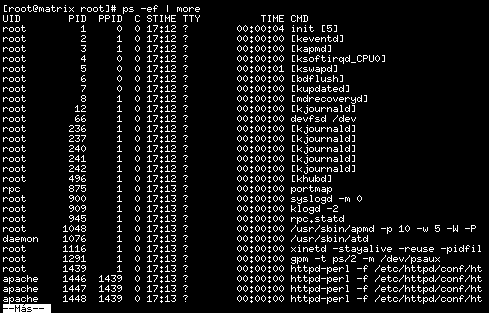
La mateixa sortida en pantalla de processos actius al sistema
que hem pogut observar des de l'entorn gràfic en les eines d'adminstració
i monitorització, també la podem obtenir des de línia
de comandes amb:
ps -ef
La comanda ps admet moltes variants (qualsevol comanda té
la seva explicació en uns manuals de sistema al que s'accedeix amb
man nom_de_comanda), però l'especificada anteriorment és la
més comuna. De totes maneres és convenient mostrar el seu contingut
de forma paginada (perquè sol ser un número força elevat
de processos) amb la comanda:
ps -ef | more
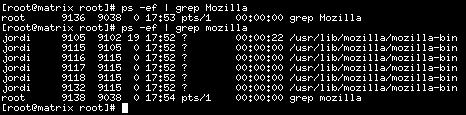
D'igual manera podem filtrar la sortida perquè només ens mostri
els processos de determinada aplicació, mida o usuari entre altres
característiques amb el filtre grep. Així, si volem només
visualitzar els processos del navegador Mozilla hauríem de fer:
ps -ef | grep mozilla
o els processos de l'usuari root:
ps -ef | grep root
Accions sobre processos
Potser en algun moment ens cal 'matar' o acabar amb algun procés
de forma dràstica que se'ns ha quedat penjat per alguna raó.
La manera més incisiva és amb la comanda kill i el paràmetre
-9. El que hem d'efectuar primer és un ps -ef per a
veure quin PID (número identificador de procés) té
associat. Correspon a la segona columna del llistat de processos després
de l'identificador d'usuari. Una vegada el sabem (imaginem que és
el 2320) només ens cal executar:
kill -9 2320
Si com a administradors decidim que no volem acabar del tot amb ell de
forma tant fulminant i potser cal intentar una reiniciada d'aquell procés,
canviarem el número 9 per un 1, així la comanda
serà:
kill -1 2320
Accés als missatges de sistema
Hi ha un fitxer que ens mostra regularment informació
de tot el que està succeint en el nostre sistema. És el
fitxer messages que de forma periòdica rota comprimint-se
per a possibles futures cosultes sobre ell. N'hi ha d'altres accions que
ens mostren informació més detallada o profunda com la comanda
dmesg i d'altres més específics d'aplicacions com
l'error_log del servidor Web Apache o access.log del programa
Squid (accelerador Proxy).
Podem veure el contingut del fitxer messages de vàries maneres.
De forma paginada amb:
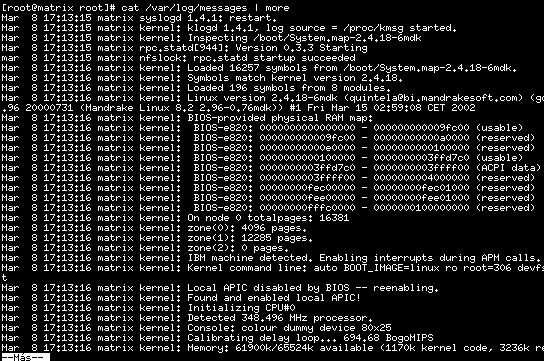
cat /var/log/messages | more
De forma que veiem només les últimes línies del fitxer:
tail /var/log/messages
També podem deixar-lo obert perquè vagi pintant missatges en
calent mentre fem alguna acció concreta a observar:
tail -f /var/log/messages
Podem també cercar un contingut concret (p.e. Mozilla)
cat /var/log/messages | grep Mozilla | more
I si volguéssim veure el contingut d'algun dels fitxers anteriors ja comprimits
podem executar:
zcat /var/log/messages1.Z | more
Ordres d'aturada i reiniciat
Des de línies de comandes podem (sempre amb privilegis
de root) aturar o reiniciar la màquina amb les comandes:
init 6 (per a reiniciar) ... o
init 0 (per aturar la màquina completament).
Detecció de nou hardware
Des de la versió 6.2 de RedHat (no oblidem que Mandrake
no deixa de ser RedHat) existeix una comanda que força la detecció
de nou hardware al nostre ordinador. Aquesta comanda és:
kudzu
Accions sobre usuaris
D'igual forma que des de l'entorn gràfic podem crear
usuaris, eliminar-los o donar-los contrasenyes, també ho podem fer
des de línia de comandes amb:
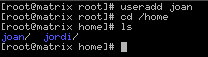
useradd usuarinou (per afegir l'usuarinou al
sistema). Aquesta acció, com es pot veure a la captura següent,
crea automàticament l'espai personal de l'usuari 'joan' al directori
/home
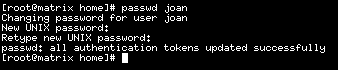
passwd usuarinou (això permetrà
donar una contrasenya a l'usuari usuarinou). Es pot observar que la declaració
de contrasenya és per duplicat per assegurar-ne l'entrada.
userdel usuariaesborrar (per eliminar l'usuari
usuariaesborrar).
Amb aquesta introducció a l'administració de sistemes Linux d'aquest mòdul acabem el curs D111 animant-vos a practicar comandes amb aquesta nova i última pràctica i de forma més general amb els
exercicis proposats per a aquest mòdul
7 d'administració bàsica.
|