|
Mòdul 6 |
El treball amb Internet
|



Exercicis

|
||||||||||||||||
|
|
||||||||||||||||
| Pràctica |
|
|
|
|
|
|
|
|
Exercicis
|
|
||||||
|
|
L'objectiu d'aquesta pràctica és descobrir la possibilitat d'afinament, arranjament i personalització dels navegadors de fitxers i d'Internet amb les pròpies eines de què disposen en els seus menús. |
|
|
Desenvolupament de la pràctica |

|
El que veurem en aquesta pràctica és la
possibilitat de poder arranjar i personalitzar (per tal de millorar la seva
eficàcia) els dos tipus de navegador que s'han detallat en el mòdul: - El navegador Internet Mozilla. |
| Afinant els navegadors | |
|
El navegador de fitxers Konqueror
El gruix de possibilitats d'afinació la tindrem
amb l'opció Configura Konqueror..., però dues opcions
per sobre tenim la possibilitat d'habilitar combinacions de tecles per accedir
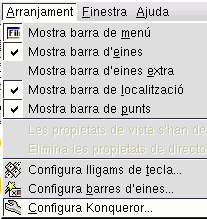
a determinades accions sobre el navegador. Entrem doncs al menú Arranjament-Configura
lligams de tecla ... En aquesta finestra tenim unes accions lligades per defete a tecles o combinacions de tecles perquè es duguin a terme tal i com es pot veure en la captura següent: 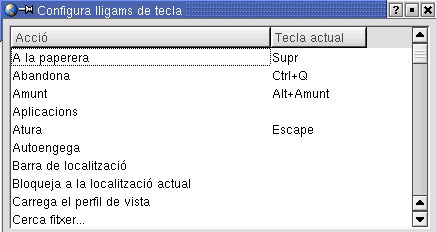
Situeu-vos damunt de l'opció Cercar fitxer...
i marcant l'opció Tecla a mida ens inventarem una combinació
de tecles per accedir a la cerca.
Pitgeu les tecles Control + F i observeu que ja queda enregistrada la combinació tal i com es pot veure al gràfic següent: 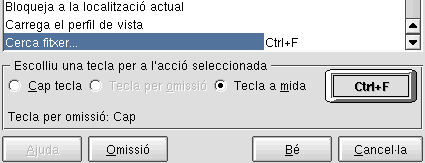
Acceptem aquesta combinació amb el botó
Bé i ja podeu comprovar l'accés a una cerca de
fitxer des del Konqueror procedint amb aquesta combinació.
Seguim afinant el nostre navegador Konqueror ! Sense deixar l'accés Arranjament, entrem ara a Configura Konqueror. Aquesta utilitat ens permetrà personalitzar i, per tant, millorar el seu ús, i lògicament el seu rendiment. La primera acció interessant la tenim en la Gestió de fitxers. 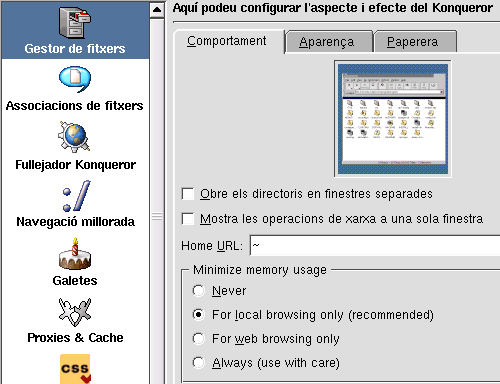
Del gràfic anterior s'entreveu la possibilitat
que tenim de visualitzar els directoris, configurar la pàgina d'inici
(~, que equival al directori arrel de cada usuari) i poder triar l'ús
òptim de memòria en els diferents casos de navegació.
Clica la casella Obre els directoris en finestres separades i tria l'aspecte de visualització que més t'agradi. A Home URL: canvia el símbol ~ momentàniament per un altre directori, per exemple ~/Mail. Surt ara a la pantalla principal de Konqueror i clica a la icona (caseta) de pàgina d'inici i comprova que has accedit directament als fitxers de correu personal. Si volguéssim posar una URL externa (tipus www.xtec.es) funcionaria exactament igual però deixem el Konqueror per a navegació interna de sistema de fitxers que és per al que està dissenyat. Seguim amb altres opcions de comportament del Konqueror anant a l'opció Galetes (comunment anomenades Cookies en l'àmbit informàtic). 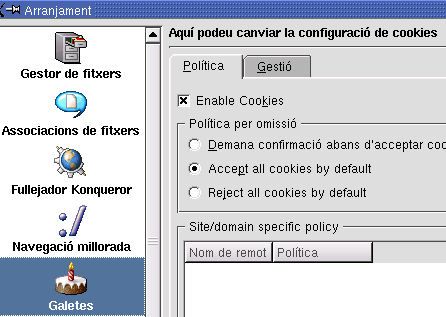
Les cookies o galetes són informació
enviada per un servidor d'Internet a un navegador perquè s'emmagatzemi
en ell i pugui ser de nou enviada al servidor remot quan es torni a fer la
petició d'aquella mateixa pàgina web.
Per defecte l'opció està a galetes activades (Enable Cookies) i tenim tres possibilitats d'acció: - Demanar confirmació abans d'acceptar cookies (en aquest cas quan una pàgina en tingui ens sortirà un quadre de diàleg on podrem decidir la seva acceptació o no). - Acceptar sempre totes les cookies. - Rebutjar sempre i per defecte totes les galetes. Tria la primera opció de Demanar confirmació i navega a http://www.sun.com per veure l'efecte d'aquesta opció. Una altra acció, per cert molt útil, és
la configuració del proxy.
Aquesta opció ens permetrà navegar
molt més ràpid per Internet ja que les peticions de pàgines
Web i FTP les farem directament sobre una màquina (o vàries
com en el cas de la XTEC) pràcticament de forma local per proximitat.
Les màquines proxy emmagatzemen tota la informació de les peticions
que els hi fan; elles van a buscar-ho a Internet i ja ho ténen
disponible per a properes peticions d'usuaris sense tenir la necessitat que
el nostre navegador vagi a buscar-ho a Internet. Hi ha mecanismes de refresc
que mantenen actualitzades sempre les pàgines i el proxy.pac
s'encarrega de fixar les regles de catxejat perquè les pàgines sempre
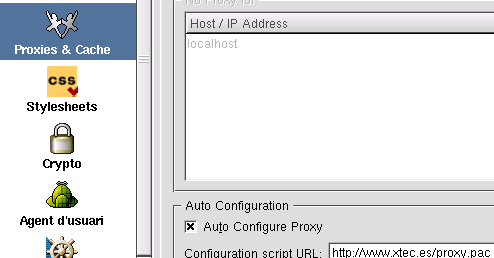
es mostrin en òptimes condicions. Així doncs, activa l'opció Usa procuració
i marcant l'opció Auto Configure Proxy (com es mostra a la figura
anterior) posa a la casella de URL: http://www.xtec.es/proxy.pac
Vistes algunes de les possibilitats d'afinament que
presenta el navegador de fitxers Konqueror, anem a practicar amb un altre
navegador de característiques diferents.
El navegador Mozilla L'altra eina que escollirem com a representant dels navegadors d'Internet és el Mozilla. D'aquest navegador gairebé tot és conegut ja que qui ha treballat amb Netscape, de segur que pràcticament tot li sona. De totes maneres a través d'aquesta pràctica farem alguns retocs a l'eina perquè sigui més operativa i si més no, coneguda. El menú per excel·lència de configuració de l'eina el trobarem a Edita-Preferències. 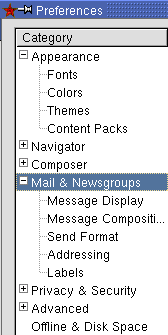
Com es pot veure a partir d'aquí podrem configurar
el nostre navegador a la nostra mida. Podrem canviar-li l'aparença
personalitzant les fonts i la seva grandària o els seus colors.
A l'opció Navigator podrem triar la pàgina d'inici. En el vostre cas canvieu-la a http://www.xtec.es Entreu ara a Navigator-Internet Search i trieu com a cercador per defecte el Google tal i com mostra la figura següent. 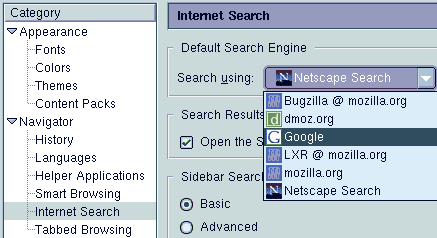
Seguim personalitzant entrant a Privacy &
Security - Cookies i marquem l'opció de preguntar abans d'emmagatzemar
(casella Ask me before storing a cookie).
Feu la prova d'activar la navegació sense imatges (pobre però eficaç) que trobareu a Privacy & Security - Images . Si entrem a Advanced podrem entre altres coses modificar els paràmetres de magatzem de catxé modificant-ne la mida i esborrant el que té emmagatzemat si ens convé. Per tal que no ens falsegi alguna web tenim també la possibilitat de comparar la pàgina web amb la que tenim a la catxé cada vegada que demanem la pàgina, o bé quan caduqui, una vegada per sessió de navegador o mai. Si la connexió és bona optarem per cada vegada. Tal i com hem fet al navegador de fitxers Konqueror, és sumament important que especifiquem el proxy (accelerador de navegació) a Edit-Preferences-Advanced-Proxies. Com ja hem explicat, el més convenient per a refrescos de pàgina i altres configuracions és que definim la configuració automàtica del proxy sempre i quan la connexió sigui feta a través de la XTEC. Activeu-lo de la següent manera: 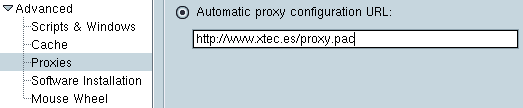
Aquests són uns quants punts que hem triat de configuració personalitzada del navegador. Si encara volguéssim adaptar-lo més al nostre gust podríem anar al menú de visualització View - Apply Theme. 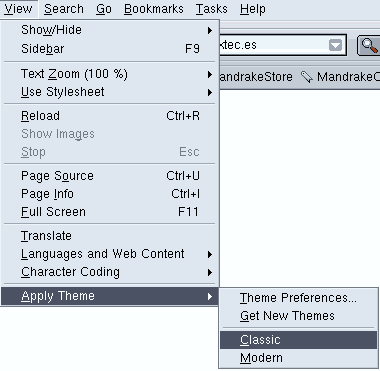
Entreu aquí i trieu quin dels dos aspectes
de navegador us agrada més.
El clàssic 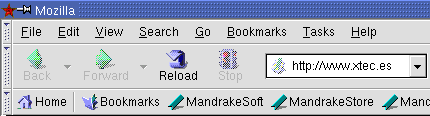
o el modern
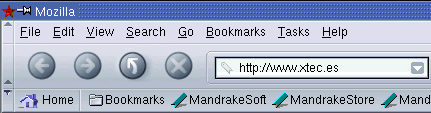
El navegador Mozilla també té
integrades les eines de correu, navegació, redactor i llibreta
d'adreces
 que podem conjugar en una mateixa eina. Ho trobarem a la part inferior esquerra
de la finestra de navegació.
que podem conjugar en una mateixa eina. Ho trobarem a la part inferior esquerra
de la finestra de navegació.Com heu pogut observar, d'aspectes a configurar n'hi ha de tots tipus i de segur que ens hem deixat molts per configurar. Us animem a que us personalitzeu el vostre navegador i a que li treieu el màxim de profit. |
|

|
Pràcticament totes les accions que poguem fer
sobre l'eina tindran associades una combinació de tecles que podrem
descobrir obrint els menús del propi navegador. |

|
|
|
|
|