|
Mòdul 6 |
El treball amb Internet
|



Exercicis

|
||||||||||||||||
|
|
||||||||||||||||
| Pràctica |
|
|
|
|
|
|
|
|
Exercicis
|
|
||||||
|
|
L'objectiu d'aquesta pràctica és la detecció i configuració d'un mòdem, suportat per la distribució Mandrake, a partir de l'eina KPPP a la que accedirem des del menú Xarxes-Accés remot-Marcador Internet. |
|
|
Desenvolupament de la pràctica |

|
Per tal de no tenir complicacions de compatibilitat
de maquinari no suportat per la distribució Mandrake, del que ens
hem d'assegurar és que el nostre mòdem està dins una llista que podem trobar a l'adreça següent (tot i que no seria una situació insalvable però sí d'un segon curs més avançat):
En el nostre cas ens hem assegurat que es tracta d'un
mòdem suportat tal i com diu la pàgina web.
DIAMOND SupraExpress 56i Pro Comprovat això i ja més tranquils, anem
a configurar la nostra connexió seguint la guia que us proposem a
continuació. |
| Configuració del mòdem | |
|
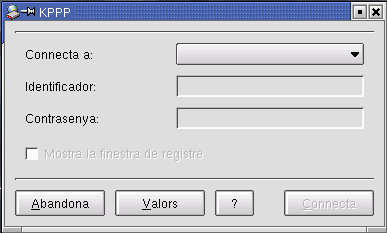
- Accedim primerament al menú Xarxes-Accés remot-Marcador
Internet i a la finestra cliquem sobre la casella Valors. Cal fer esment que si en el moment de la instal·lació teníeu el mòdem connectat, els valors de configuració ja els tindreu introduïts. Convindria que reviséssiu aquestes dades.
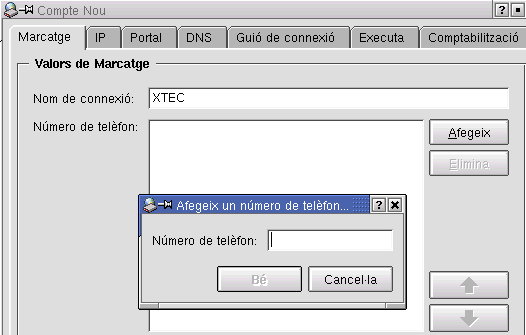
- Tot seguit li donem un nom a la connexió i
afegim (botó Afegeix) el número de telèfon del
node al que farem la connexió.
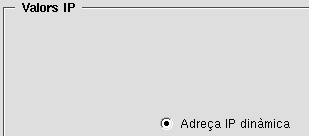
- Passant ja a la segona pestanya ens assegurarem
que com a Valors IP tenim marcada l'opció Adreça
IP dinàmica.
- Deixem per defecte la pestanya Portal i
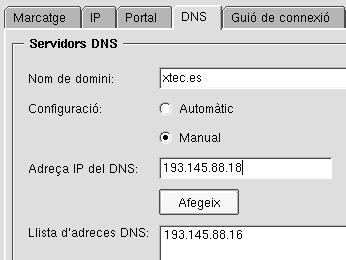
ens situem a la pestanya següent DNS on col·locarem els valors
del domini i les IP dels servidors de nom primari i secundari.
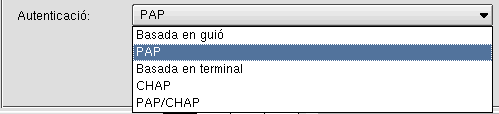
- Les següents pantalles de Guió de
connexió, Executa i Comptabilització les
podem deixar tal i com estan per defecte.
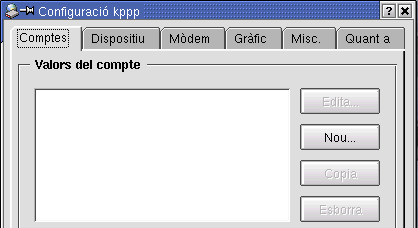
- Acceptant (botó Bé a peu de finestra) ja tenim el compte creat i accedim a la finestra de Configuració kppp. 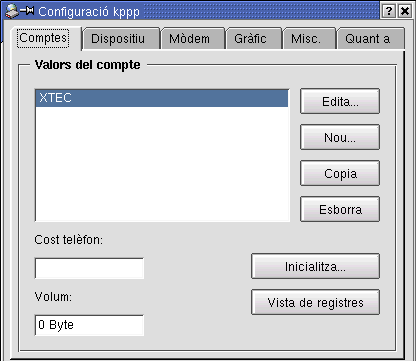
- Com a pestanyes interessants d'aquesta finestra
de configuració kppp, tret de la primera Comptes (en
què podríem tenir més d'un i editar-lo si fos el cas), les
finestres Dispositiu (on per defecte ja tenim detectat el mòdem
com a dispositiu /dev/modem) i Mòdem, ens dónen la
informació necessària de la configuració i eines de
detecció del mòdem.
- Tot i que no cal, en la majoria dels casos, triar un altre dispositiu de mòdem, la pestanya Dispositiu ens permet triar d'un desplegable el tipus de dipositiu sèrie. 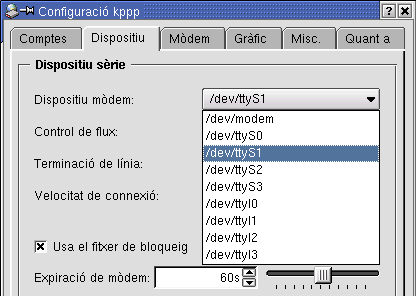
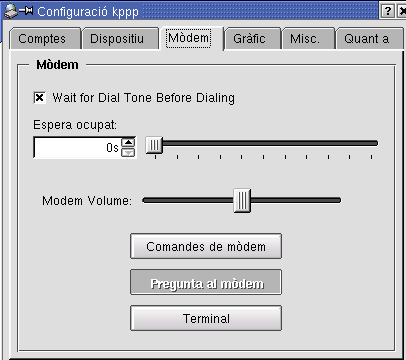
- Com hem anunciat, la pestanya Mòdem
ens permet afegir configuracions avançades de Comandes de mòdem
(trucades de callback...), Terminal i potser la més interessant
la de Preguntar al mòdem. Amb aquesta última acció
podem determinar l'estat de detecció del nostre mòdem per
part del sistema operatiu Mandrake.
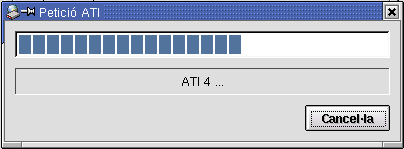
- En el procés de detecció se'ns mostra
un finestra com la següent:
- En el cas que no fos detectable (missatge d'error de dispositiu) podríem tornar a la pestanya Dispositiu i triar-ne un altre de la llista desplegable. - Si tot ha anat bé, suposem que sí, se'ns mostrarà una finestra de dades de detecció com la que mostrem a continuació: 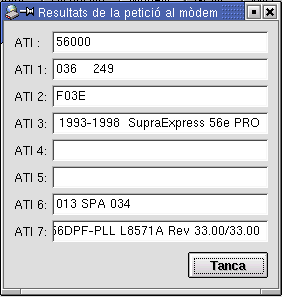
- Acceptant (botó Bé de la finestra
principal), ja tenim a punt la nostra primera connexió.
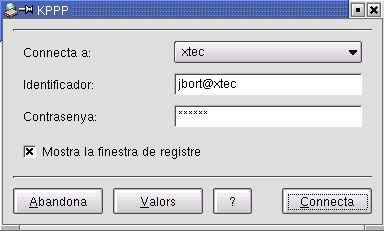
- Només ens cal clicar Connecta i ja
visualitzarem l'estat de la connexió.
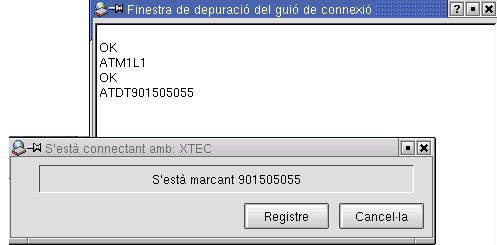
- Quan es minimitzen les finestres anteriors a la
part dreta de la barra d'eines de l'escriptori podem dir que la connexió
s'ha realitzat amb èxit. Per a comprovar-ho podem clicar sobre l'estat
de la connexió i visualitzar-ne la situació:
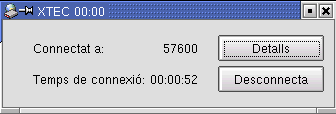
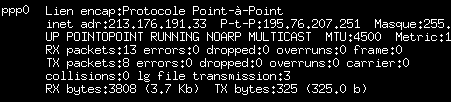
Si volguéssim veure detalls de la connexió hem de clicar a Detalls; observaríem quelcom com:
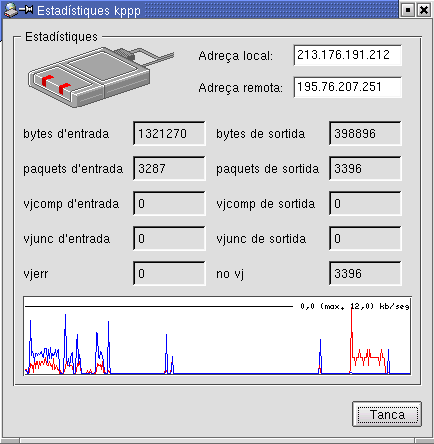
En aquest moment ja podeu sortir a Internet!
|
|

|
Cal que el dispositiu, en aquest cas mòdem però
és extrapolable a qualsevol perifèric, estigui a la llista
de hardware suportat per a la distribució de Linux Mandrake 8.2.
Si volguéssim establir i tancar la connexió
des de la línia de comandes ho podríem fer des del directori /etc/sysconfig/network-scripts/
amb les comandes: # ./ifup-ppp ppp0 sent ppp0 el referent a la interfície
de mòdem que hem vist amb la comanda ifconfig. |

|
|
|
|
|