Mòdul 6
El treball amb Internet
  Pràctica
1
2
3


Exercicis
 
 
  El correu electrònic. Configuració i ús
   
  D'entre les eines de treball amb Internet que ocupen un lloc rellevant i que cobreix les necessitats bàsiques de comunicació cal destacar el Correu Electrònic.

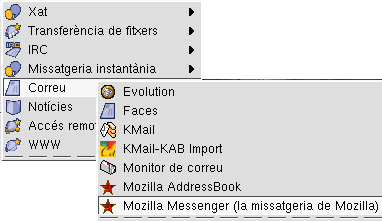
Com hem pogut veure durant aquest mòdul, d'eines relacionades amb el correu electrònic n'hi ha unes quantes, com es desprèn de la captura següent:

correu

Tornant al lema de sempre que 'sobre gustos no hi ha res escrit' se'n podrien triar les següents eines:

  • El programa Evolution que presenta un aspecte força ofimàtic barrejant aspectes d'organització personal tipus agenda/planificació de tasques amb les pròpies del correu electrònic.

  • El programa KMail que es presenta com la pròpia eina de correu del KDE, robust i alhora fàcil de configurar i usar. La instal·lació del Mandrake inclou un accés directe a l'aplicació en la barra inferior d'eines de l'escriptori KDE.

  • I, per últim, la Missatgeria de Mozilla que hem triat a mode d'exemple en aquest capítol per considerar que es tracta de l'eina de correu més completa, fiable i compatible que presenta l'entorn KDE.

    La majoria d'aplicacions de correu, tot i haver introduït les dades en el procés d'instal·lació del sistema operatiu Mandrake, en el moment d'obrir-les per primera vegada les demanarà per crear i configurar els diversos perfils personals.

    Cal dir que tot i ser eines diferents, les dades a introduir sempre són les mateixes:

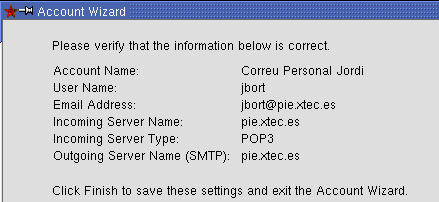
            Nom del perfil: Bústia Jordi
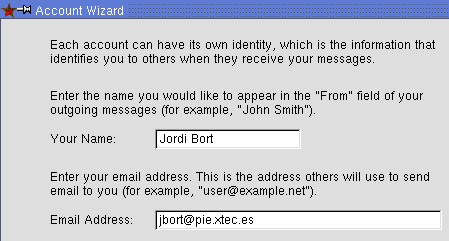
            Adreça electrònica: jbort@pie.xtec.es
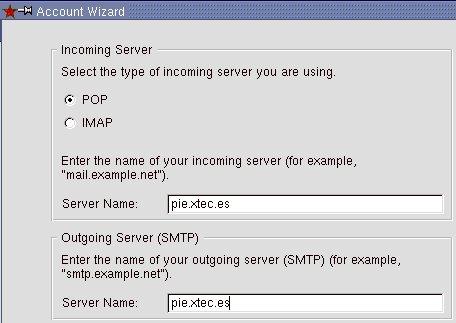
            Servidor POP: pie.xtec.es
            Servidor SMTP: pie.xtec.es


    La configuració

    Per seguir un exemple de configuració hem triat l'eina de Missatgeria de Mozilla que a més de ser considerada la més potent, fiable i completa, pot ser llençada de forma individual o des de l'entorn de navegació Mozilla.

    Aquesta configuració pot ser reintegrada com a missatgeria de Netscape en cas que volguéssim instal·lar-nos les últimes versions d'aquest navegador.

    A mode de guia didàctica la configuració del correu Mozilla passaria pels següents estadis:

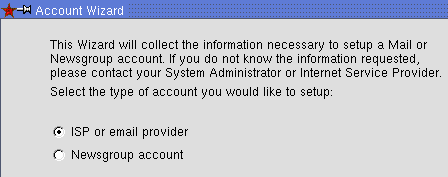
    1. Presentació de recollida de dades i tipus de compte a crear.

    mozilla_1


    2. Dades personals i adreça electrònica.

    mozilla_2


    3. Introducció de les dades del servidor POP i SMTP.

    mozilla_3


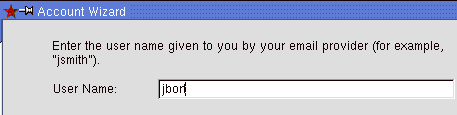
    4. Identificador del compte de correu.

    mozilla_4


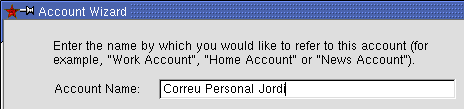
    5. Introducció del nom que identifiqui el nostre compte de correu.

    mozilla_5


    6. Verificació de les dades i finalització de la configuració.

    mozilla_6


    D'aquesta manera acabem de configurar el nostre perfil de correu que podrem utilitzar a partir d'aques moment, tant de forma individual accedint des de Xarxes-Correu-Mozilla Messenger del menú del KDE, com des de la icona de correu del propi navegador Mozilla.


    Ús del correu electrònic. La personalització

    No incidirem tant en aquest punt de com utilitzar l'eina de correu (enviar, rebre, adjuntar fitxers, ús de plantilles, paperera...) com de la seva personalització.

    Aquesta personalització es pot fer des de diferents zones d'acció:

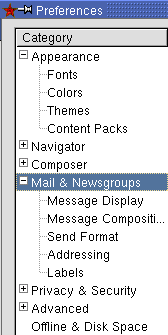
    - Des de la pròpia eina de correu, anant al menú Edita-Preferències, podrem personalitzar alguns aspectes del nostre correu com s'observa a la figura següent:
    preferències coreu


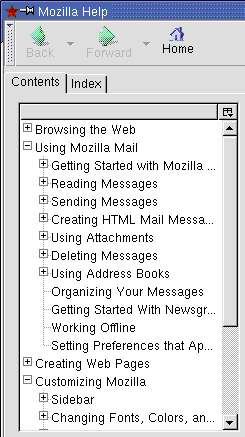
    - Els continguts de l'ajuda de la pròpia eina també ens pot ajudar tant en el seu ús com en la seva personalització:
    ajuda


    El correu ordenat. Les carpetes

    Els avantatges de tenir un correu ordenat són incomptables. Automatitzar les entrades i sortides de correu ens ajudarà a localitzar missatges agrupats per temàtica o usuaris.

    L'ús que en fem d'aquesta ordenació es reflectirà de forma inversament proporcional a la pèrdua de temps en accedir a una informació desestructurada.

    Per a poder filtrar missatges de forma automàtica el primer que hem de tenir és una estructura en forma de carpetes que s'aniran creant successivament a partir (botó dret del ratolí) de l'opció Local Folders del programa de correu.
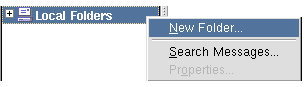
    carpeta

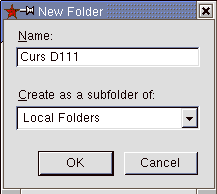
    Seguidament li donem un nom:

    nom carpeta

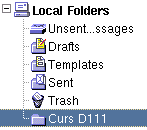
    i ja la tenim creada.

    carpeta creada


    La part interessant de classificació estructurada de missatges passa per la definició d'uns filtres que aplicarem de forma global en les transaccions d'entrada i sortida de correu perquè automàticament els missatges es distribueixin en cada una de les carpetes que hem creat per a tal ús.

    Podem aplicar filtres directament sobre una carpeta determinada o bé a subcarpetes que pengin d'ella.

    Per a crear subcarpetes procedirem com en el cas anterior, botó dret del ratolí i la creem:
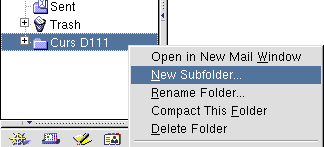
    subcarpeta

    Li assignem un altre nom, com pot ser tutor:
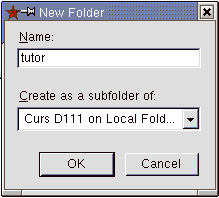
    carpeta tutor


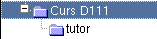
    subcarpeta creada Una vegada creada ja estem a punt d'assignar-li els filtres que desitgem (poden ser varis) perquè a partir d'aquest moment s'automatitzi la classificació de missatges per a aquesta carpeta.


    Classificació automatitzada. Els filtres

    Com ja hem dit abans, l'ordenació i classificació perfecte passa per la definició d'uns filtres que decidirem i designarem a carpetes concretes de correu que hem creat per a tal ús.

    Seguiu la guia que us proposem amb la següent pràctica per a la creació de filtres de correu.


  •