Gestionar la biblioteca de projectes del JClic
L’objectiu d’aquesta pràctica és veure com es poden organitzar les carpetes i els botons de la biblioteca de projectes del JClic.
Pràctica
Obriu el JClic.
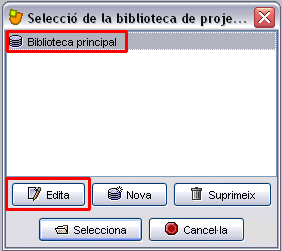
Aneu al menú Eines|Biblioteques. Si teniu més d’una biblioteca seleccioneu a la finestra de Selecció de la biblioteca de projectes la Biblioteca principal i feu clic al botó Edita.
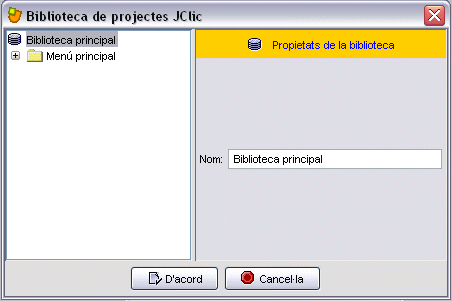
Des de la finestra Biblioteca de projectes JClic que s’ha obert podeu organitzar en carpetes els diferents botons d’accés als projectes.
Obriu la carpeta Menú principal fent clic sobre el botó + que té a l’esquerra i seleccioneu-la. Si no heu fet cap més instal·lació que les que s’han fet durant el curs, la biblioteca principal tindrà l’aspecte següent (??? correspon a l’activitat que heu triat i instal·lat a la pràctica anterior):
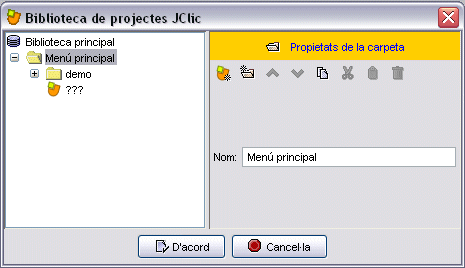
Fixeu-vos en els botons que han aparegut a la part dreta de la finestra. Són els que utilitzareu per crear i/o modificar carpetes i icones de la biblioteca.
Amb la carpeta Menú principal seleccionada feu clic sobre el botó  per crear una nova carpeta de botons de projecte. Anomeneu-la amb el
nom de l’àrea o del cicle al que correspon l’activitat que heu
instal·lat a la pràctica anterior.
per crear una nova carpeta de botons de projecte. Anomeneu-la amb el
nom de l’àrea o del cicle al que correspon l’activitat que heu
instal·lat a la pràctica anterior.
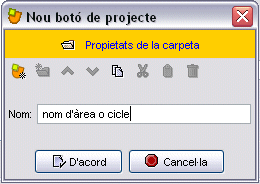
Confirmeu amb el botó D’acord.
Ara seleccioneu el botó de la nova activitat instal·lada i retalleu-lo amb l’eina  .
.
Seleccioneu la nova carpeta que acabeu de crear i enganxeu-hi el botó amb  . El botó quedarà dins la nova carpeta.
Confirmeu amb D’acord i de nou amb Selecciona. Fixeu-vos en com han canviat els botons de la biblioteca.
Seguidament creareu un nou botó que obri un dels projectes que heu fet al llarg de les pràctiques del curs.
Torneu al menú Eines|Biblioteques. Seleccioneu la Biblioteca principal i feu clic al botó Edita.
Seleccioneu el Menú principal i feu clic sobre l’eina  per crear un nou botó de projecte.
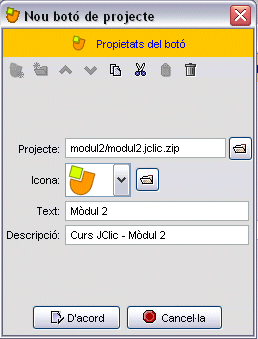
A la finestra Nou botó de projecte, cerqueu el projecte modul3.jclic.zip, amb el botó  . Ompliu les caselles Text (el nom que apareixerà al botó) i Descripció tal com veieu a la imatge.
Ara canvieu la icona, és a dir la imatge del botó. Si obriu el desplegable, podreu veure les opcions que us dóna el programa. Hi ha projectes que tenen icones pròpies, consistents en fitxers gràfics (GIF, JPG o PNG) emmagatzemats a la seva carpeta. Però també es pot anar a buscar una icona externa que es trobi a qualsevol altra carpeta, sempre que sigui un fitxer amb les mides adequades.
Feu clic sobre el botó que hi ha al costat de la icona i cerqueu el fitxer m2.gif que es troba a la carpeta de materials del curs.
Confirmeu amb D’acord i de nou amb Selecciona. Ara teniu el següent botó a la biblioteca, que obre el projecte creat al mòdul 3 del curs.


