La web zonaClic
La Zona Clic és la web on es pot trobar tot allò relacionat amb el Clic i el JClic i, per tant, visita obligada de qui estigui interessat en estar al dia sobre tot el que fa referència al programa.

La web, que està disponible en tres idiomes, està estructurat en diferents seccions.
Des de la secció JClic, es poden instal.lar el JClic, el JClic Autor i el motor Java necessari per fer-los funcionar.
També aquí es troba informació general del programa, manuals, cursos, preguntes freqüents,...
Una part molt important del web, la secció Biblioteca d’activitats, està dedicada a les activitats que, des que l’any 1992, quan va aparèixer la primera versió del Clic, s’han anat creant i que els seus autors i autores han anat enviant als encarregats d’aquest espai, per tal que puguin estar a disposició de tothom.
En aquest moment hi ha a la web prop de 700 projectes que utilitzen 10 idiomes diferents. Fins ara aquests projectes havien estat creats amb l’antecessor del JClic, el Clic, i la major part han estat convertits al format JClic. Al web es conserven les dues versions: l’original i la nova.
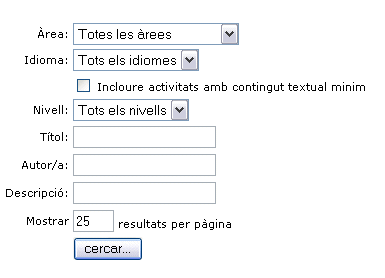
El web incorpora un cercador per facilitar la localització de les activitats. Aquest cercador permet filtrar a partir de 5 camps: àrea, idioma, nivell, títol, autor i descripció.
També hi ha l’opció de demanar al cercador que inclogui els projectes amb contingut textual mínim, és a dir, aquells que pràcticament no fan servir text escrit i per tant té menys importància en quina llengua estigui.
Com més camps es facin servir, més acurat serà el resultat.
Un cop feta la cerca apareix un llistat de les activitats trobades. En aquesta llista s’ofereix informació sobre les llengües, àrees i nivells de cada projecte.
Fent clic a sobre del títol de cada un dels projectes s’accedeix a una pàgina on es mostra la descripció del projecte, així com informació sobre l’autor i la seva adreça electrònica, el nivell i l’àrea del projecte i la data de creació. També conté una imatge que l’il·lustra.
Sota aquesta informació apareix una barra des d’on es pot obrir el projecte per treballar en línia (en un applet) o bé descarregar l’instal·lador per poder-lo instal·lar al disc dur i treballar sense necessitat d’estar connectat.
Si el projecte havia estat creat amb el Clic, una segona barra permet descarregar la versió antiga, que no es pot veure en línia sinó que s’ha d’instal·lar a l’ordinador i que necessita el Clic 3.0 per funcionar.
Hi ha projectes que, pel fet d’haver estat traduïts a una o més llengües, tindran més barres, tantes com calgui, des d’on descarregar les versions JClic o Clic 3.0 en els diferents idiomes. En cada cas es dónen les dades dels qui han estat els traductors.
| | Aquesta activitat, per exemple, va ser creada en català amb el Clic 3.0. Posteriorment va ser traduïda al basc. Tant la versió catalana com la basca han estat adaptades al JClic. Cada una de les barres correspon a una versió. |
Les altres seccions que es poden trobar a la web, són: Clic 3.0, Comunitat, Documentació, Suport, Eines i Cerca.
Cercar una activitat a la web zona Clic
L’objectiu d’aquesta pràctica és fer servir el cercador d’activitats del web zonaClic per trobar una activitat que respongui als interessos de cadascú, i un cop trobada veure les opcions que s’hi ofereixen: posar en marxa l’activitat des d’Internet o instal·lar-la al vostre ordinador.
Pràctica
Obriu el navegador d’Internet.
Aneu al web http://clic.xtec.net, seleccioneu l’idioma català i busqueu el botó que porta a la secció Activitats.
S’obrirà el cercador d’activitats.
Desplegueu el camp Àrea i trieu una opció.
Desplegueu ara el camp Idioma i trieu l’opció que us interessi referent a l’idioma de l’activitat que esteu cercant.
Feu el mateix en el camp Nivell.
Si esteu interessats en un projecte amb contingut textual mínim, és a dir, que no conté pràcticament text, marqueu l’opció corresponent. Si no és el cas, deixeu-la desmarcada.
Si esteu buscant una activitat que ja coneixeu podeu omplir els camps Títol, Autor i/o Descripció si disposeu d’aquestes dades. Penseu que quants més camps ompliu més acurada serà la cerca i obtindreu un llistat més curt d’activitats, de manera que serà més fàcil trobar el que busqueu.
Un cop omplerts els camps que us interessin, feu clic sobre el botó cercar...
Acabada la cerca obtindreu informació del nombre d’activitats trobades i un llistat d’aquestes activitats en grups de 25. Si se n’han trobat més d’aquesta quantitat veureu que hi ha més d’una pàgina i, sobre el llistat, el lloc per accedir-hi.
Trieu una activitat del llistat i feu clic a sobre del títol.
Observeu la pàgina de l’activitat que s’ha obert i quin tipus d’informació us dóna.
Sota la informació teniu la primera barra, la de la Versió JClic - idioma original.
Feu clic sobre l’opció  . S’obrirà el JClic i s’executarà l’activitat des d’Internet.
L’activitat no quedarà instal·lada al vostre ordinador. Si la tanqueu i la voleu tornar a veure heu de tornar a fer-ho des de la web.
Proveu vàries activitats fins a trobar-ne una que us agradi.
Situeu-vos a la web de l’activitat triada. Heu de continuar connectats a Internet.
A la barra de Versió JClic de l’idioma que preferiu, si l’activitat està en més d’un idioma, feu clic sobre .
Es posarà en marxa el mateix procés d’instal·lació que ha tingut lloc per instal·lar la demo a la pràctica 1 del mòdul 1. Aneu confirmant els passos.
L’activitat ha quedat instal·lada al vostre ordinador. Ara ja no cal estar connectat a Internet per utilitzar-la.
Tanqueu el navegador (podeu desconnectar) i obriu el JClic. Localitzeu a la biblioteca el botó de l’activitat que acabeu d’instal·lar i feu un clic per posar-la en marxa.
Pràctica opcional (només per a experts en HTML)
En la pràctica anterior hem vist com fer una pàgina HTML amb un applet, que permetrà a qualsevol visitant de la vostra web veure els projectes JClic que heu preparat. Si coneixeu el funcionament del llenguatge HTML podeu anar més enllà i oferir-los també la possibilitat d’instal·lar-se aquests projectes al seu ordinador, mitjançant uns enllaços semblants als que es fan servir a la zonaClic.
Per exemple, si voleu oferir la possibilitat de descarregar el projecte del mòdul 4 podeu fer el següent:
- Pugeu a la vostra web el fitxer modul4.jclic.inst que heu creat en la pràctica anterior. L’altre fitxer necessari és el modul4.jclic.zip, que ja heu pujat quan heu fet l’applet.
- Creeu una pàgina web nova, que podeu anomenar instal.htm i introduïu-hi un enllaç com aquest:
    <html>
    <head>
    <title>Instal·lació del projecte...</title>
    </head>
    <body>
    <p> ... títol ... explicació ... etc. </p>
    <p><a href="xxx">Fes clic aquí si vols instal·lar aquest projecte JClic al teu ordinador.</a></p>
    </body>
    </html>
El text “xxx” s’ha de canviar per una expressió força llarga, que expliquem en dos passos:
http://clic.xtec.net/jnlp/jclic/install.jnlp?argument=yyy
On “yyy” és l’URL complet del fitxer d’instal·lació que acabeu de pujar al vostre web:
http://www.xtec.net/~identificador/projecte2/modul4.jclic.inst
No cal dir que cal substituir també identificador pel codi d’usuari corresponent. Fixeu-vos també que en l’expressió d’exemple hem indicat la carpeta projecte2, que és la suggerida en la pràctica anterior.
Tot això (les dues expressions unides) cal escriure-ho seguit i sense cap espai, dins de les cometes de l’href.
Pugeu la pàgina instal.htm al vostre web.Obriu amb el navegador la pàgina que acabeu de pujar, que tindrà un URL semblant a:
http://www.xtec.net/~identificador/projecte2/instal.htm
Comproveu que quan es fa clic a l’enllaç es realitza el procés d’instal·lació. Tingueu en compte que si feu les proves des del mateix ordinador on heu realitzat les pràctiques caldrà indicar un nom de carpeta diferent, per evitar sobreescriure l’original.

