 Una altra aplicació molt útil per fer videotutorials és el Camstudio (http://www.camstudio.org). Es tracta d’una aplicació lliure, sota llicència GPL, que es pot obtenir des de l’adreça http://www.camstudio.org/CamStudio20.exe. La descarregueu i la deixeu a l’escriptori.
Una vegada la teniu a l’escriptori, fent doble clic sobre la icona, inicieu la instal·lació. És molt senzilla, només cal acceptar les condicions d’ús, decidir en quina carpeta la voleu instal·lar i ja la tindreu:
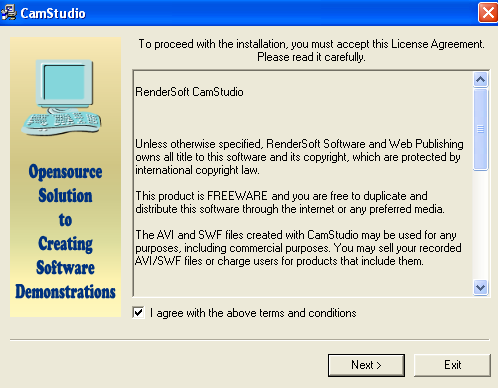
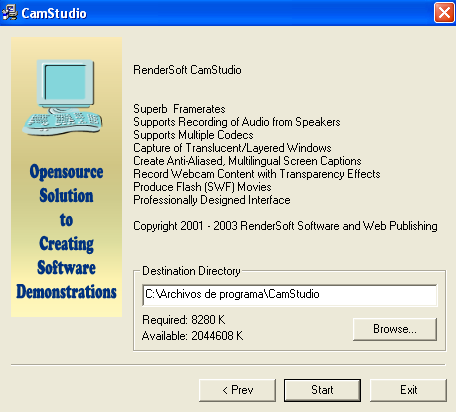
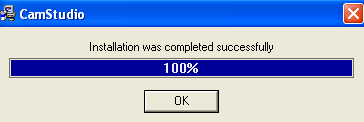
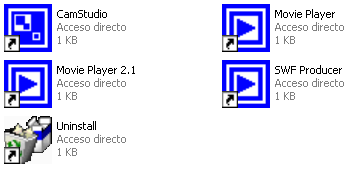
Ara, per engegar el programa, només us caldrà accedir a través de l’accés directe CamStudio que s’ha creat a l’escriptori o dins la carpeta d’accessos directes que s’ha instal·lat durant el procés:
Quan inicieu el programa, apareixerà una finestra des d’on es controlen els diferents paràmetres d’enregistrament: 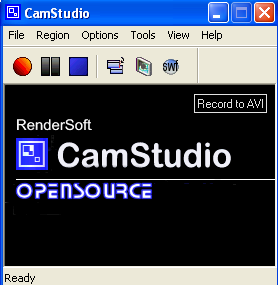 Vegeu, tot seguit, els aspectes principals que heu de tenir en compte
per realitzar un enregistrament de vídeo amb normalitat. Tot i que el
mateix programa ja ofereix uns botons per iniciar, fer pauses i aturar
la gravació, aquestes accions també es poden controlar utilitzant
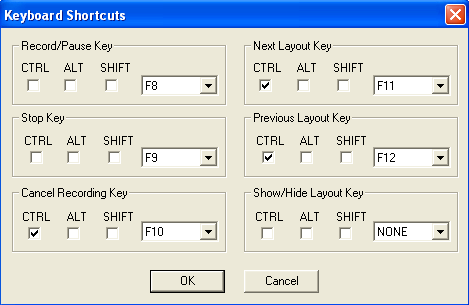
tecles. Anant al menú Options > Keyboard Shortcuts
podeu indicar amb quines tecles inicieu i feu pauses en
l’enregistrament (en aquest cas F8) i amb quines l’atureu (F9) o el
cancel·leu (F10).
Vegeu, tot seguit, els aspectes principals que heu de tenir en compte
per realitzar un enregistrament de vídeo amb normalitat. Tot i que el
mateix programa ja ofereix uns botons per iniciar, fer pauses i aturar
la gravació, aquestes accions també es poden controlar utilitzant
tecles. Anant al menú Options > Keyboard Shortcuts
podeu indicar amb quines tecles inicieu i feu pauses en
l’enregistrament (en aquest cas F8) i amb quines l’atureu (F9) o el
cancel·leu (F10). 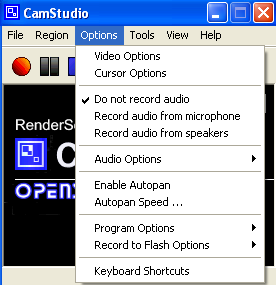
 És millor controlar la gravació utilitzant tecles ja que d’aquesta
manera no apareixerà la finestra de control sobre l’escriptori i
quedarà un enregistrament més net. Per aquest motiu, cal tenir present
minimitzar la finestra del Camstudio quan vulgueu iniciar la gravació.
Dins del menú Options > Cursor Options podeu
decidir si voleu que el cursor es vegi o no, i quina forma i color
voleu que tingui. Segons el tipus d’enregistrament que feu aquesta
opció pot resultar molt útil.
És millor controlar la gravació utilitzant tecles ja que d’aquesta
manera no apareixerà la finestra de control sobre l’escriptori i
quedarà un enregistrament més net. Per aquest motiu, cal tenir present
minimitzar la finestra del Camstudio quan vulgueu iniciar la gravació.
Dins del menú Options > Cursor Options podeu
decidir si voleu que el cursor es vegi o no, i quina forma i color
voleu que tingui. Segons el tipus d’enregistrament que feu aquesta
opció pot resultar molt útil. 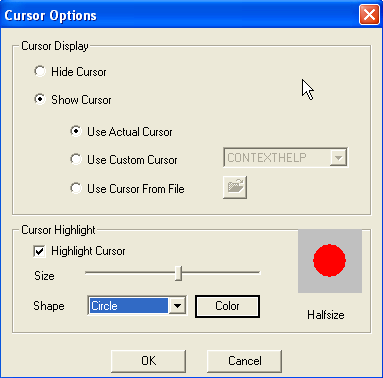 Dins del mateix menú Options
observareu que hi ha més paràmetres a personalitzar. Les més
interessants són les que fan referència al so, ja que durant
l’enregistrament, si ho desitgeu, n’hi podeu anar incorporant. Per
altra banda, al menú Region, podeu decidir si enregistrareu tota la pantalla o només una part:
Dins del mateix menú Options
observareu que hi ha més paràmetres a personalitzar. Les més
interessants són les que fan referència al so, ja que durant
l’enregistrament, si ho desitgeu, n’hi podeu anar incorporant. Per
altra banda, al menú Region, podeu decidir si enregistrareu tota la pantalla o només una part: 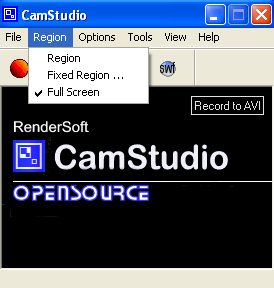 Al menú Tools
hi ha les opcions per afegir anotacions a les pantalles o al vídeo
produït. Des d’aquí és on es converteix el video de format .avi a
format .swf si és necessari.
Al menú Tools
hi ha les opcions per afegir anotacions a les pantalles o al vídeo
produït. Des d’aquí és on es converteix el video de format .avi a
format .swf si és necessari. 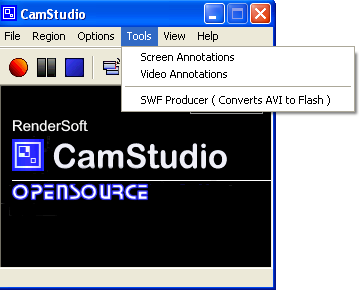
A continuació, mirareu un videotutorial realitzat amb Camstudio, on es
mostra el procés mitjançant el qual es crea una nova carpeta per
ordenar millor els canals d’informació que puguem tenir agregats al
Mozilla Thunderbird.
Ara, intentareu de realitzar el videotutorial vosaltres mateixos. Abans de començar, algunes orientacions:
- Convé dir que, com tot els processos nous, requereix una certa pràctica i per aquest motiu és difícil sortir-se’n a la primera, però, una vegada us hi familiaritzeu podeu obtenir resultats molt satisfactoris.
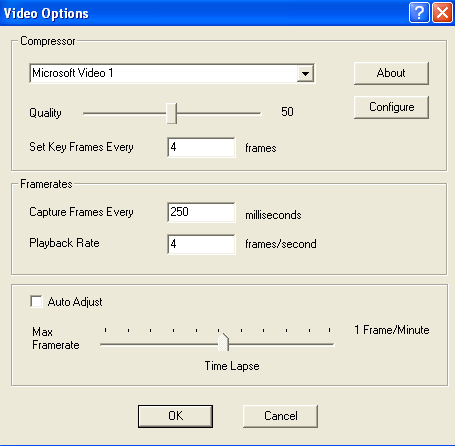
- Com tots sabeu, una pel·lícula és una successió ràpida d’imatges que d’aquesta forma aconsegueixen produir l’efecte de moviment. Per tal que l’arxiu final no ocupi tant, és bo baixar la quantitat d’imatges que es capturen per segon. En aquest cas, ho hem deixat en 4 frames/segon.
- Heu de procurar fer vídeos que no siguin gaire extensos ja que llargària està relacionada amb la quantitat de MB que tindrà el fitxer (com més temps duri el vídeo més MB ocupa). Aquest factor és determinant sobretot en el moment en què vulgueu pujar-lo a algun servei web. Normalment, existeix una limitació de la mida del fitxer que s’hi pot pujar i, a més, com més MB ocupi, més trigareu a pujar-lo. Per tal de no passar-vos de mida i també per controlar millor l’enregistrament, és bo anar-ho fent poc a poc, aturant-vos a cada pas, si cal, amb l’ajut sempre de les tecles d’inici, pausa i aturada de l’enregistrament (Options > Keyboard Shortcuts).
- Quan vulgueu fer un videotutorial és bo que de forma prèvia tingueu clar allò que vulgueu mostrar i de quina manera. Va bé fer-se una escaleta. Si cal assajarem les vegades que faci falta per tal de no dubtar gaire en el moment de fer l’enregistrament. Hem d’enregistrar de forma clara allò que vulguem mostrar. Els dubtes i indecisions que quedin enregistrats només contribueixen a afegir confusió en l’espectador final.
- Segons la mida de la pantalla amb què es miri el vídeo, és possible que hi hagi coses que no s’aprecien amb prou claredat. En aquestes situacions és millor enregistrar una part de la pantalla (com en el vídeo anterior) que no tota sencera.
- Si a l’enregistrament hi afegiu notes o narració de veu que complementin allò que s’està veient el resultat final és millor.
Per començar, atès que no heu enregistrat tota la pantalla completa,
vegeu com ho podeu fer per enregistrar només una part o regió de la
pantalla:
A partir d’aquest moment només enregistrarà les coses que passin dins
d’aquesta regió que heu marcat. Tot seguit mireu com podem posar-hi
notes orientatives.
VIDEO_NOTES A partir d’aquí només cal anar fent els passos necessaris
per anar creant la nova carpeta dins el Thunderbird i a mesura que aneu
fent cada acció canviar el contingut de la nota d’ajuda. És aquí quan
esdevé tan important poder aturar i reiniciar l’enregistrament en el
moment que voslatres desitgeu mitjançant les tecles de control. Així,
d’aquesta manera, anireu fent pauses al vostre gust, fent les
anotacions pertinents, i reiniciant-la de nou per continuar, tantes
vegades com passos diferents tingui la presentació. Una vegada ja heu
acabat de fer el videotutorial i atureu l’enregistrament, caldrà
desar-lo i posar-li un nom. El tipus de fitxer que es crea és un .avi
que en cas que ho desitgem es pot transformar a format flash .swf . 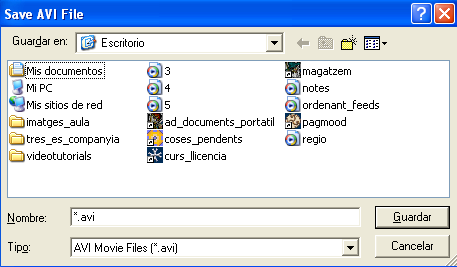
Serveis d'hostatge de vídeos
Ara, aquest fitxer el podeu pujar en algun lloc per tal de
compartir-lo. El llocs més “populars” per compartir i penjar-hi vídeos
són el Google Video (http://video.google.com/), Youtube (http://www.youtube.com) i el TeacherTube (http://www.teachertube.com).
El Teachertube, com el seu nom indica, és un lloc que ofereix servei
d’hostatge a fitxers de vídeo amb contingut o vocació educativa. En
tots aquests serveis, disposarem d’un compte genèric perquè els puguem
utilitzar durant les pràctiques del curs.



Orientacions didàctiques
A partir d’aquí, una vegada més, la utilitat didàctica que li pugueu donar a l’eina dependrà exclusivament de vosaltres i de l’orientació amb què la useu. A continuació, s’enumeren algunes de les possibilitats. Són propostes on es poden anar utilitzant les diverses eines de videopresentacions que heu anat veient:
- elaboració de presentacions relacionades amb algun tema estudiat a l’aula;
- narració i construcció d’una història mitjançant sèries fotogràfiques d’elaboració pròpia o proposades pel professor/a;
- enregistraments de vídeo de petites escenes quotidianes amb la utilització dels idiomes estrangers (anglès o francès);
- elaboració de presentacions (personals, del país d’origen, dels seus costums, tradicions...) per part de l’alumnat de l’aula d’acollida;
- realització de videotutorials relatius a les operacions que tinguin a veure amb l’ús d’una eina informàtica;
- realització de muntatges fotogràfics on es vegi el grau d’avenç d’un determinat projecte amb el transcurs del temps (per exemple, la construcció d’un habitatge, el muntatge d’una obra de teatre, la germinació d’un llegum...);
- enregistrament d’experiències de ciències naturals per tal de fer-ne difusió i documentació gràfica;
- cerca de vídeos que puguin ser interessants des del punt de vista didàctic per a la vostra matèria;
- aportar vídeos que haguéssim enregistrat d’alguna activitat extraescolar;
- concurs de vídeos realitzats per l’alumnat al voltant d’algun tema en concret, en què s’utilitzi des de càmeres de vídeo fins a telèfons mòbils amb càmera o càmeres fotogràfiques digitals (capaces d’enregistrar vídeo, moltes d’elles).
Pantalla compartida
El terme ScreenSharing (pantalla compartida) es refereix a la capacitat tecnològica per transmetre el contingut de la pantalla del nostre ordinador a un o més usuaris connectats de forma remota via Internet.
Aquesta tècnica pot permetre ensenyar presentacions, documents de text, imatges o altres programes que s’estiguin executant al nostre ordinador mentre que els altres usuaris connectats de forma remota veuen en temps real allò que està succeint a la vostra pantalla. (Font: Kolabora.com)
Ja fa temps que existeixen alguns programes que permeten realitzar aquesta operació, molts d’ells basats en VNC (VNC segons la Wikipedia), però tots ells comportaven la instal·lació del programari tant en la màquina que havia de funcionar com a servidor com en la que havia de funcionar com a client. És a dir, les dues màquines que volien connectar-se per compartir pantalla necessitaven tenir el programari instal·lat.
Ara, el pas endavant consisteix que comencen a funcionar serveis web que ofereixen la possibilitat de realitzar aquesta connexió sense haver de realitzar la instal·lació de cap programari específic. Només necessitem un navegador web i connexió a Internet.
Un dels llocs web que ofereix aquest servei és http://www.livelook.net : 
Un altre és http://vyew.com/content/  En cas que els vulguem provar, caldria posar-se d’acord amb algun/a
company/a ja que en aquest cas es mostra l’escriptori en temps real i,
per tant, en el mateix moment en què ens hi connectem, hi ha d’haver
algú altre a l’altre costat de la comunicació rebent les nostres dades.
En cas que els vulguem provar, caldria posar-se d’acord amb algun/a
company/a ja que en aquest cas es mostra l’escriptori en temps real i,
per tant, en el mateix moment en què ens hi connectem, hi ha d’haver
algú altre a l’altre costat de la comunicació rebent les nostres dades.

