Què és una videopresentació?
Com ja hem explicat, videopresentació és el terme que proposem per a la traducció del corresponent anglès screencasting, un compost d’screen (pantalla) i (broad)casting (emetre, transmetre, difondre).
Per tant, es pot definir la videopresentació com aquella tècnica que serveix per fer gravacions digitals en vídeo dels processos o esdeveniments que es van produint a la pantalla de l’ordinador i, posteriorment, posar-les a disposició del públic a través d’Internet per tal que les puguin mirar, descarregar o consultar les vegades que calgui i des del lloc on vulgui (mentre hi hagi connexió a Internet, és clar!). Es poden realitzar captures de tota la pantalla o només de determinades regions. Si es desitja, també es pot introduir so i narracions que acompanyin el vídeo.
Una definició més amplia del terme també inclouria presentacions de diapositives a més de les produccions de vídeo ja comentades. Tot i que ho podem considerar com un petit matís, ja que en el fons, fer difusió de vídeo amb presentacions o amb vídeos protagonitzats per persones són coses similars, veurem que a la pràctica el sistema de producció és molt diferent.
Hi ha diverses variants, però aquí treballarem, bàsicament, aquestes dues possibilitats:
- videopresentacions realitzades a partir de presentacions electròniques
- videopresentacions a mode de vídeo tutorial.
Ús a l'educació
Com totes les eines que formen part del web 2.0, la nostra imaginació i capacitat d’innovació com a docents serà la que farà que en fem un ús més eficient i exitós. Amb tot, algunes de les aplicacions en el món educatiu són prou evidents.
Passem a veure’n algunes (extret de la presentació realitzada per Concepción Abraira i Fernando Santamaría al 2º Congrés Internacional, Software lliure i Web 2.0 Educació i Formació, celebrat al Païs Basc al desembre de 2006).
- Integrar diferents mitjans en els processos d’ensenyament i aprenentatge. De tots és conegut que la diversificació de mitjans a través dels quals es transmet el coneixement afavoreix el procés d’assimilació i comprensió dels continguts. Per tant, disposar d’eines i possibilitats diferents sempre és benvingut.
- Una alternativa més al text, per tal de reforçar la comprensió. Moltes vegades allò que s’explica per mitjà de la veu o el text esdevé molt complicat d’entendre, mentre que si es reforça amb l’ajut d’alguna imatge o animació tot es fa més senzill i entenedor.
- Crear tutorials o ‘demos’ d’alguna aplicació, procés o eina. Dur a terme una seqüència de passos a seguir o accions a realitzar pot il·lustrar-se molt clarament amb una animació, alhora que en permet la visualització tantes vegades com calgui.
- Complementar els dossiers d’aprenentatge electrònics, blocs o altres. Es tracta d’un recurs més que es pot integrar en entorns virtuals d’ensenyament i aprenentatge com moodle.
- Tractar la diversitat amb recursos aptes per a estudiants amb necessitats educatives especials. Atès que es tracta de recursos que s’ofereixen, es comparteixen i es troben sempre disponibles a la xarxa, poden ser adaptats, vistos i repassats tantes vegades com li faci falta a l’usuari/ària final. A més, la velocitat d’execució és la que escull l’usuari, segons necessiti.
- Avaluar formativament amb major comoditat i eficiència. Imaginem un exercici d’avaluació al voltant d’algun tema determinat, en què un alumne/a o grup d’alumnes han d’elaborar una presentació a mode de resum, treball d’investigació, exposició general, treball d’aprofundiment... Una vegada realitzades les presentacions es comparteixen i són valorades, comentades, visionades... per tots/es els companys/es del grup.
- Emprar-les com a suport de les classes ordinàries o altres. Podem deixar disponibles per consultar o revisar aquelles presentacions que elaborem per a les nostres classes de matèries específiques, de tutoria, activitats culturals, jornades especials...
De manera senzilla
Abans de tirar endavant, convé assegurar-nos que coneixem alguns dels aspectes més bàsics pel que fa a la captura d’imatges i pantalles. Tot i que són aspectes coneguts, no es pot dir que es tracti de pràctiques esteses àmpliament i justament per aquest motiu convé posar-les en comú.
Com capturar una imatge d'una pàgina web?
Quan mirem una pàgina web, hem de tenir present que estem veient un document que està compost per fitxers d’imatge, text, sons... tots aquests fitxers composats i ordenats de forma adequada formen la pàgina que veiem. Per tant, de la mateixa manera que podem seleccionar un text que apareix a la pàgina web i copiar-lo on vulguem, també podem obtenir i desar les imatges que formen part de la mateixa web.
Per fer-ho, només cal que us situeu, amb el ratolí, damunt de la
imatge que vulgueu, feu clic amb el botó secundari (botó de la dreta),
i escolliu l’opció per desar la imatge (segons el navegador que
utilitzeu el text de la instrucció canviarà, però serà alguna cosa
semblant a Anomena i desa la imatge), seleccioneu on desar la imatge (per exemple a l’Escriptori), li canvieu el nom, si cal (però no l’extensió, compte !!!) i ja la tindreu. 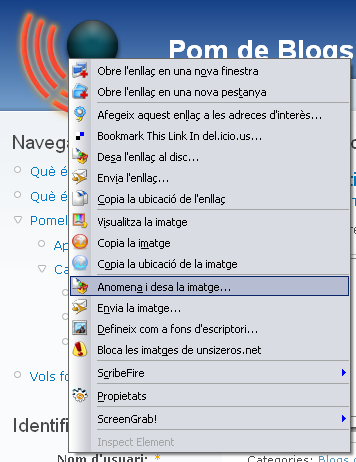
Captura de pantalla (tecles)
Una de les formes més senzilles de capturar allò que es veu a la
pantalla del PC és fer-ho prement la tecla ImpPnt, que normalment es
troba a continuació de la tecla F12 (part superior a la dreta).  Aquesta tecla, als inicis de la informàtica, servia per treure per
impressora allò que es veia a la pantalla, però amb el temps ha anat
canviant la seva funció i ara s’utilitza per fer una instantània de la
pantalla. Una vegada hem premut ImpPnt, cal obrir un programa d’edició
gràfica (el GIMP, per exemple) i l’enganxem (Fitxer > Adquireix > Enganxa com a nou).
Aquesta tecla, als inicis de la informàtica, servia per treure per
impressora allò que es veia a la pantalla, però amb el temps ha anat
canviant la seva funció i ara s’utilitza per fer una instantània de la
pantalla. Una vegada hem premut ImpPnt, cal obrir un programa d’edició
gràfica (el GIMP, per exemple) i l’enganxem (Fitxer > Adquireix > Enganxa com a nou). 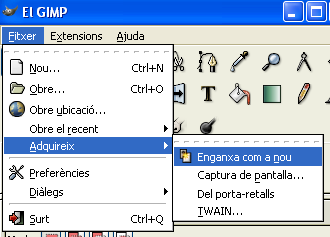
Tan bon punt tenim la captura dins l’editor gràfic GIMP, podem retallar-la i fer-hi alguns retocs, segons ens convingui.
Al Curs D34 podem trobar els aspectes més bàsics referits a l’edició d’imatges en GIMP, en concret a:
Com que no es tracta ara de fer gaire incís en aquest aspecte concret, es deixen els enllaços per tal que es puguin consultar a la conveniència de cadascú.
Captura de pantalla (amb GIMP)
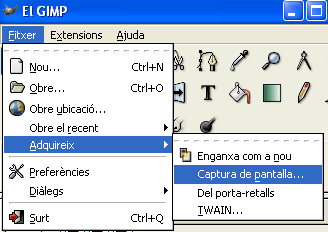
 Amb
el GIMP també podem realitzar captures de pantalla del nostre
ordinador. Presenta alguns avantatges respecte a l’anterior mètode ja
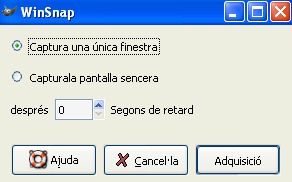
que es pot elegir fer una captura de pantalla completa o d’una regió
determinada, endarrerir uns segons la captura (per si cal fer algun
tipus d’operació prèvia...).
Amb
el GIMP també podem realitzar captures de pantalla del nostre
ordinador. Presenta alguns avantatges respecte a l’anterior mètode ja
que es pot elegir fer una captura de pantalla completa o d’una regió
determinada, endarrerir uns segons la captura (per si cal fer algun
tipus d’operació prèvia...).
 A més, amb el GIMP, podrem retallar o afegir alguna indicació a les
diferents imatges, tal i com s’ha explicat anteriorment. En cas de
necessitat, es recomana visitar els enllaços al curs D34 que hi ha
disponibles a la secció anterior.
A més, amb el GIMP, podrem retallar o afegir alguna indicació a les
diferents imatges, tal i com s’ha explicat anteriorment. En cas de
necessitat, es recomana visitar els enllaços al curs D34 que hi ha
disponibles a la secció anterior.
Screengrab (extensió de Firefox)
 Com
és conegut, una de les característiques més interessants del navegador
web Firefox, és el fet que es pot personalitzar i adaptar molt a les
necessitats de cada usuari/ària ja que disposa d’una gran quantitat
d’extensions que es poden anar afegint segons convingui.
Com
és conegut, una de les característiques més interessants del navegador
web Firefox, és el fet que es pot personalitzar i adaptar molt a les
necessitats de cada usuari/ària ja que disposa d’una gran quantitat
d’extensions que es poden anar afegint segons convingui.
Screengrab és una extensió de Firefox que ens permet fer captures de pantalla amb diverses possibilitats. Si utilitzem Firefox i volem incorporar-lo el podem obtenir als llocs següents:
I, si cal recordar els aspectes bàsics de configuració del navegador Firefox o com fer per afegir extensions podem consultar el (curs D34), més concretament:
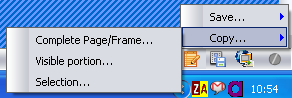
Una vegada el tenim instal·lat, a la part inferior dreta del navegador ens apareixerà una icona:  Fent clic sobre aquesta icona, apareixen les dues opcions possibles:
copiar o desar. Dins de cadascuna, podem escollir entre tres opcions:
Fent clic sobre aquesta icona, apareixen les dues opcions possibles:
copiar o desar. Dins de cadascuna, podem escollir entre tres opcions:
- pàgina o pantalla completa
- porció visible
- selecció (en aquest cas caldrà marcar sobre la pantalla el fragment que volem)
 A la majoria dels casos, ens estalviarem problemes si fem una captura
de la porció visible de la pantalla, ja que, sobretot al primer cas,
captura de pàgina o pantalla completa, segons quina sigui l’estructura
de la pàgina web, pot ser dificultós.
A la majoria dels casos, ens estalviarem problemes si fem una captura
de la porció visible de la pantalla, ja que, sobretot al primer cas,
captura de pàgina o pantalla completa, segons quina sigui l’estructura
de la pàgina web, pot ser dificultós.
Una vegada ja hem realitzat la captura, tal i com hem fet anteriorment, obriríem el GIMP i l’enganxaríem i, si cal, hi faríem les modificacions que calgués.

