Instal·lació del Moodle amb la maqueta
Com s’ha comentat a la pràctica 1 d’aquest mòdul, la possibilitat d’utilitzar a la vegada la intranet i el Moodle obre un gran ventall de possibilitats. Però per poder-ho aprofitar cal instal·lar-ho correctament.
La instal·lació que es descriu en aquesta pràctica correspon al servidor del curs, hipolit, tot i que és fàcilment extrapolable a qualsevol altre servidor.
Obriu un navegador web i aneu a la pàgina inicial on heu instal·lat el Moodle. Seguint amb l’exemple de la pràctica anterior, l’adreça és:
http://hipolit.xtec.cat/nom_usuari/moodle
El sistema us redireccionarà automàticament cap a la pàgina d’instal·lació.
A la pàgina inicial us demanarà que escolliu la llengua amb què es farà la instal·lació. Escolliu el català. A continuació feu clic a Next.
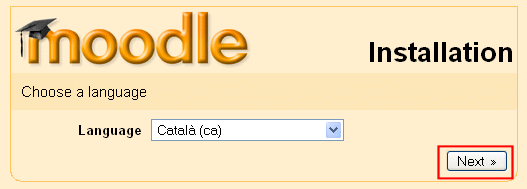
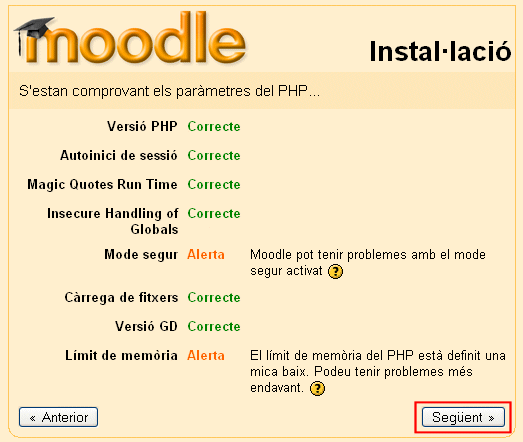
La pàgina següent comprova l’adequació de la configuració del servidor al Moodle. Cliqueu a Següent per continuar.
La seqüència (script) d’instal·lació del Moodle localitza automàticament el directori on es troben els fitxers i proposa una ubicació per a les dades. Per raons de seguretat, convé modificar la ubicació proposada, de manera que les dades es desin fora del directori de publicació.
En el Directori de dades, esborreu el text /html, d’aquesta manera, obtindreu la ruta de la carpeta moodledata, creada a la pràctica anterior. Les dades quedaran així:
- Adreça web: http://hipolit.xtec.cat/nom_usuari/moodle
- Directori del Moodle: /dades/nom_usuari/html/moodle
- Directori de dades: /dades/nom_usuari/moodledata
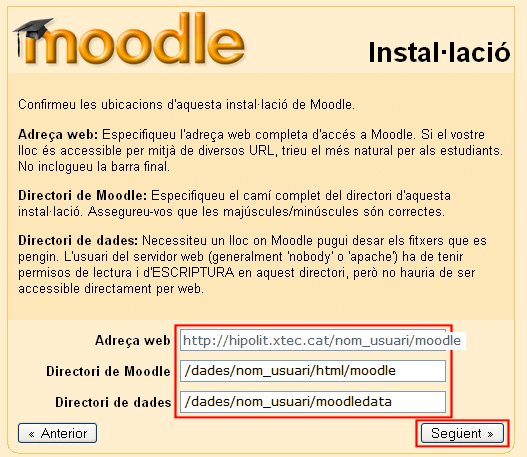
Cliqueu al botó Següent.
Apareixerà la configuració de la base de dades. Atès que només disposeu d’una base de dades, heu de proporcionar-li les mateixes dades que a la intranet.
- Tipus: MySQL
- Ordinador servidor: localhost
- Base de dades: nom de la base de dades (coincideix amb el nom d’usuari)
- Usuari: el vostre nom d’usuari
- Contrasenya: la vostra contrasenya
- Prefix de taules: mdl_
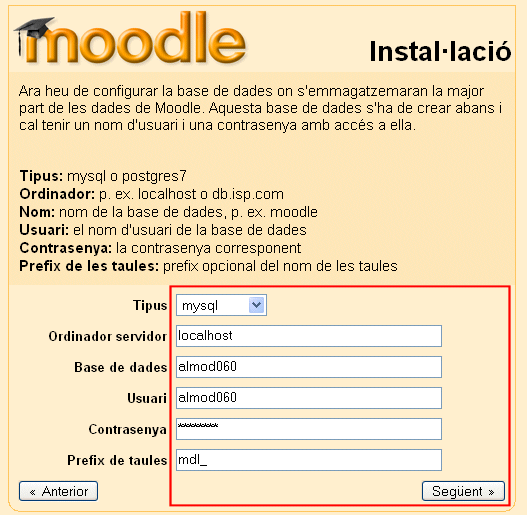
En haver introduït les dades, cliqueu a Següent.
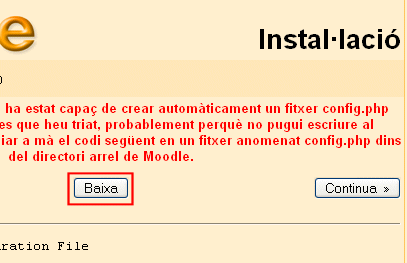
En aquest moment, la seqüència d’instal·lació intenta desar les dades que heu indicat, necessàries per a la connexió, en un fitxer anomenat config.php. Atès que el fitxer no existeix i no el pot crear, us ofereix la possibilitat de descarregar-lo perquè el pugeu manualment al servidor.
Cliqueu al botó Baixa.
Apareixerà una finestra que us permetrà desar el fitxer.
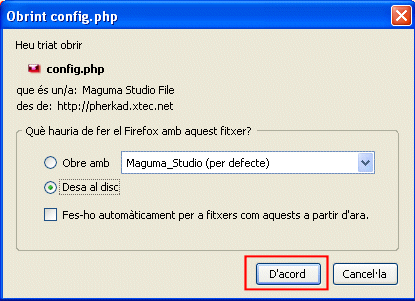
Una vegada obtingut el fitxer, cal pujar-lo al servidor mitjançant el programa d’FTP.
Connecteu-vos novament al servidor. Al quadre de l’esquerra localitzeu el fitxer config.php que heu descarregat i, en el de la dreta, accediu a la carpeta moodle.
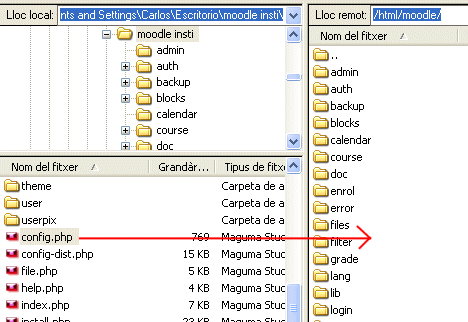
Transferiu el fitxer al servidor fent-hi doble clic a sobre, o bé, arrossegant-lo. En acabar la pujada, tanqueu la connexió i sortiu del programa d’FTP.
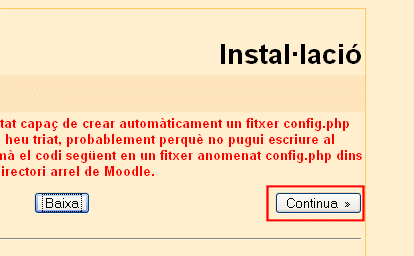
Torneu a la pàgina d’instal·lació del navegador i cliqueu a Continua.
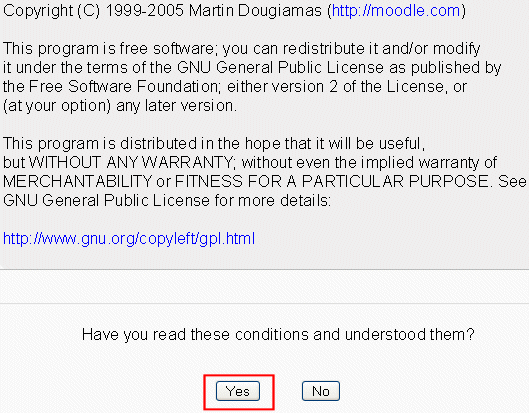
La pàgina següent correspon a la de la llicència d’ús que, com podeu comprovar, és la GNU/GPL.
Cliqueu al botó Yes per continuar.
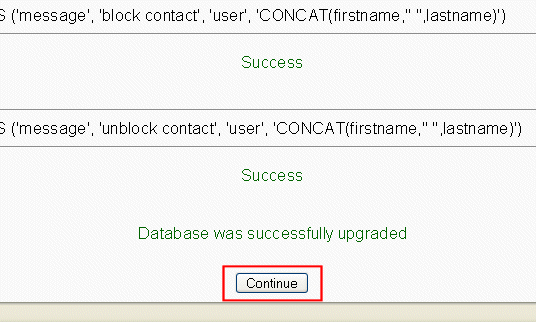
En aquest punt s’inicia el procés de creació de les taules del Moodle. Les quatre pàgines següents mostren els missatges que informen de si el procés s’ha realitzat correctament. Únicament heu d’anar al final de cada pàgina i clicar a Continue.
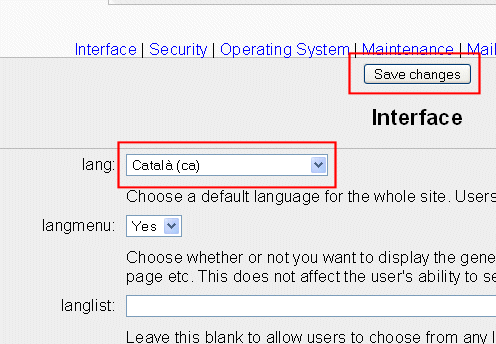
Arribareu a una pàgina on es demanen algunes dades. Canvieu, únicament, la primera de les variables, lang, i escolliu el català. Quan l’hàgiu seleccionat cliqueu a Save changes.
Tornaran a aparèixer pàgines de creació de taules. Aneu al final de cada pàgina i cliqueu a Continue.
Al final del procés s’arriba a una pàgina on es demana informació addicional. A continuació es proposen dades d’exemple, que podeu personalitzar segons les vostres necessitats.
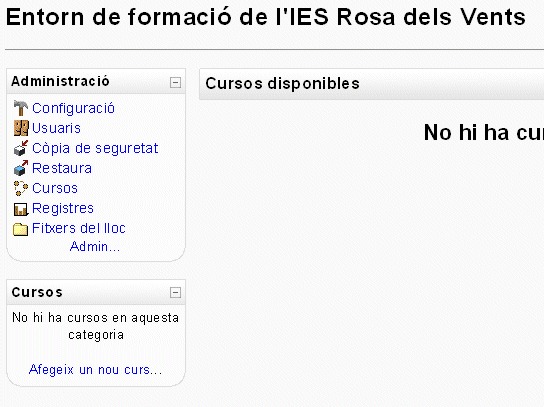
- Nom complet del lloc: Entorn de formació de l’IES Rosa dels Vents
- Paraula curta: IES
- Descripció: Espai de formació de l’IES Rosa dels Vents
- Format de la pàgina inicial: mostra les notícies
- Inclou una selecció de tema: No
- Notícies per mostrar: 3 Notícies
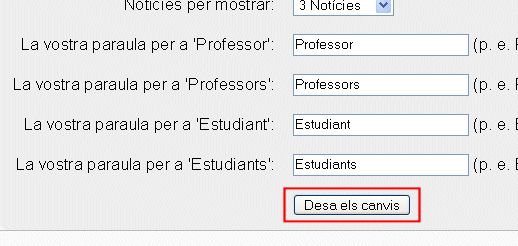
La resta de les opcions les podeu modificar segons el vostre criteri. Tingueu en compte que Moodle és un entorn de caire constructivista i potser en alguns moments serà convenient anomenar el professorat amb un altre nom com per exemple: col·laborador/a, assessor/a ...
En acabar, cliqueu a Desa els canvis.
Ara cal crear el compte de l’administrador/a principal. Es recomana utilitzar el mateix nom d’usuari que a la intranet. Per tant:
- Nom d’usuari: admin
- Contrasenya: la mateixa que l’administrador/a de la intranet (inicialment, 05intra)
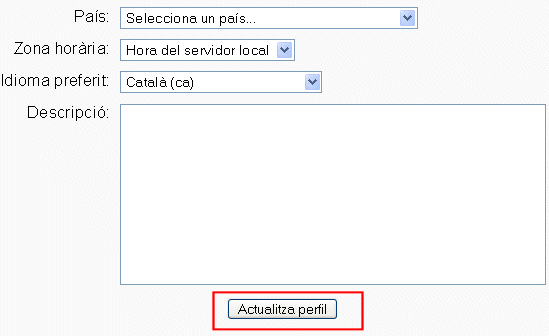
Ompliu la resta de camps segons les vostres dades personals. Cal que ompliu tots els camps perquè si no ho feu el sistema us retornarà a la mateixa pàgina perquè les introduïu. Opcionalment podeu pujar la vostra fotografia.
Quan ho tingueu llest cliqueu a Actualitza perfil.
Si tot el procés ha estat correcte us apareixerà la pàgina inicial del Moodle.