
 Comparació
d'intervals
Comparació
d'intervals Identificació
d'intervals
Identificació
d'intervals Identificació
d'acords
Identificació
d'acords Inversió
d'acords
Inversió
d'acords Progressió
d'acords
Progressió
d'acords Identificació
d'escales
Identificació
d'escales Lectura
de ritmes
Lectura
de ritmes Imitació
de ritmes
Imitació
de ritmes Correcció
de ritmes
Correcció
de ritmes Dictat
melòdic.
Dictat
melòdic. .Quan
s'activi el
.Quan
s'activi el 

|
|
||||||||||||||||
 |
||||||||||||||||
| Pràctica |
 |
 |
 |
 |
 |
Exercicis
|
 |
|||||||||
|
L'objectiu d'aquesta pràctica és conèixer els programes d'entrenament auditiu en general i familiaritzar-se amb el funcionament de Ear Master School com exemple d'aquest tipus de programes. |
|
| Programes d'entrenament auditiu: Ear Master School | |
 |
Aquest tipus de programes, cada cop més nombrós però de qualitat diversa, pretén ser una eina complementària de l'aprenentatge i l'educació musical. Molts d'aquests programes permeten crear i guardar bases de dades amb els perfils i els progressos de l'usuari i així poder anar augmentant la dificultat de forma paulatina per adaptar-se al ritme d'aprenentatge de cadascú. Com a mostra de l'estil de treball que plantegen els programes d'entrenament hem escollit el programa Ear Master School. Ear Master School és un programa d'entrenament auditiu, pensat per a ser utilitzat en centres docents, d'agradable aspecte visual i senzill d'utilitzar. La versió que veurem és una demo que limita el seu ús a 40 dies. Aquestes són algunes de les seves característiques:
|
 |
Instal·lació, configuració i accés |
|
|
 |
|
|
Imatge 1
|
|
|
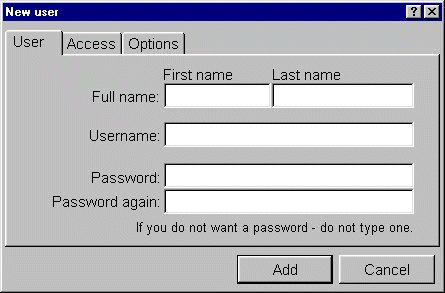
Ear Master ofereix diferents nivells d'accés: Administrador, Professor i Estudiant que impliquen diferents privilegis. Quan s'executa per primer cop el programa el nivell d'accés predeterminat és el d'administrador. Posteriorment, cada cop que es vulgui executar el programa amb un nou usuari el nivell d'accés predeterminat serà el d'estudiant.
|
|
 |
|
|
Imatge 2
|
|
|
|
 |
|
|
Imatge 3
|
|
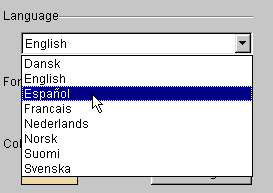
Un cop iniciat el programa podeu escollir l'idioma des del menú Options | Program Settings..., que no és altra cosa que el menú de configuració del programa.
|
|
 |
El menú Options només apareixerà si heu entrat al programa amb el perfil d'administrador o de professor.
|
|
|
 |
|
|
Imatge 4
|
|
A partir d'aquest moment, l'idioma per defecte del programa serà el castellà.
|
|
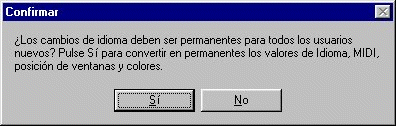 |
|
|
Imatge 5
|
|
|
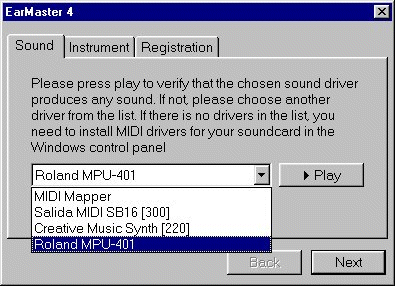
El següent pas a donar, com en la majoria dels programes MIDI, serà configurar els dispositius MIDI.
|
|
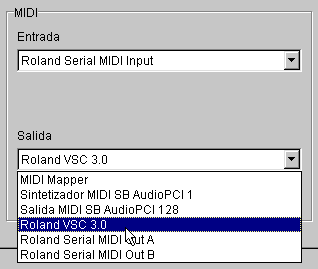 |
|
|
Imatge 6
|
|
|
A partir d'ara, cada cop que executeu Ear Master haureu d'introduir el vostre nom d'usuari i la clau d'accés que hagueu definit anteriorment. Si no heu definit cap, deixeu-lo en blanc i premeu Aceptar. (Imatge 7)
|
|
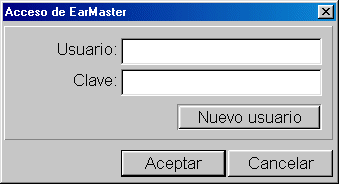 |
|
|
Imatge 7
|
|
|
En el cas que l'usuari sigui algú, per exemple un alumne, que entra per primera vegada al programa, ha de prémer el botó Nuevo Usuario i consignar les seves dades
|
|
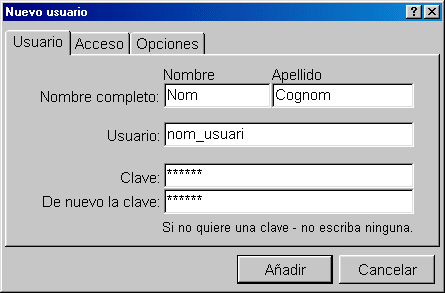 |
|
|
Imatge 8
|
|
|
|
També es pot accedir al programa utilitzant l'opció d'usuari INVITADO que es mostra predeterminada cada vegada que s'executa el programa. Aquesta opció, però, no permetrà el control ni la consignació dels resultats obtinguts en la realització dels exercicis |
| Tipus d'exercicis | |
|
Ear Master proposa 10 àrees d'exercicis d'entrenament auditiu:
Quan l'usuari accedeix al programa té dues opcions: realitzar
lliurament els exercicis adaptats a un nivell predeterminat (default_level)
o escollir el Modo Tutor prement A la majoria d'exercicis s'ofereixen quatre possibilitats per a introduir la resposta: pentagrama, guitarra, piano o denominació, podent escollir una o diverses opcions simultànies. Pel que fa als exercicis rítmics s'ofereix la possibilitat d'executar-los amb la barra d'espais o amb el ratolí. En aquest segon cas hem de situar el cursor a sobre del text informatiu, sota dels botons de pregunta i resposta. Altra possibilitat que permet aquest programa és introduir la resposta a través d'un controlador MIDI o del micròfon. Ara, proveu de practicar alguns dels exercicis que us proposa el programa.
|
|
 |
|
|
Imatge 9
|
|
|
Activeu els exercicis de comparació d'intervals fent clic en el botó corresponent. (Imatge 10)
|
|
|
|
|
|
Imatge 10
|
|
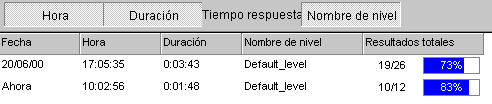
Proveu de fer uns quants exercicis. Podeu accedir a la finestra de resultats de l'exercici que
esteu realitzant clicant el botó
|
|
 |
|
|
Imatge 11
|
|
|
|
Podeu tornar a la finestra de l'exercici clicant el botó
|
|
Proveu de practicar altres tipus d'exercicis. Quan sortiu del programa apareixerà una finestra preguntant-vos si voleu guardar els resultats. Responeu el que creieu convenient però heu de tenir en compte que només es guarden els resultats d'un exercici si l'usuari ha respost un mínim de 5 preguntes. |
|
 |
|
|
|

