|
|
L'objectiu d'aquesta pràctica consisteix en una primera aproximació
al programa freeware, Punto y Tono.
|
| |
|
|
|
Punto y Tono |
| |
|
|
|
Punto y Tono és un programa que permet interrelacionar
música i dibuix: a partir d'una música permet crear un dibuix,
o a l'inrevés, a partir d'un dibuix permet crear música.
Els autors d'aquest programa, Manuel Jander i Mario Arenas,
proposen com objectiu, aprofitar la representació gràfica
de la música per ampliar les possibilitats creatives. També
apunten les possibilitats que ofereix el programa per crear espectacles
musicals utilitzant l'opció de reproducció en pantalla completa
i l'ús d'un projector.
|
| |
|
|
|
Instal·lació i funcionament bàsic |
| |
|
| |
Per instal·lar Punto y Tono, feu doble clic sobre el fitxer setup.exe
que trobareu a la carpeta materials/td113/programes/puntoytono
del CD-ROM Materials de Formació o que podeu baixar de la web www.geocities.com/puntoytono/.
Seguiu els passos que us demana l'instal·lador.
Un cop acabada la instal·lació podeu executar el programa
des del menú Programes del Windows.
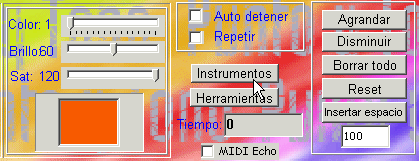
- Feu clic al botó Instrumentos
(imatge 1) per obrir la finestra del mateix nom.
|
| |
|
| |
|
| |
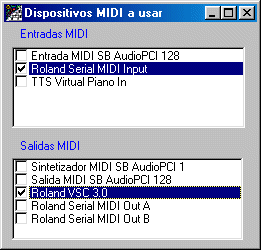
- Obriu la finestra Dispositivos
MIDI a usar, clicant el botó Dispositivos
MIDI de la finestra Instrumentos
i seleccioneu els dispositius MIDI que vulgueu utilitzar, tant d'entrada
com de sortida. (Imatge 2)
|
| |
|
| |
|
| |
- Tanqueu la finestra Dispositivos
MIDI i feu clic al botó
 per tancar la finestra Instrumentos.
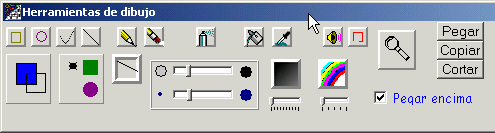
- Obriu la finestra Herramientas
de dibujo, fent clic al botó Herramientas.
Disposeu les finestres de manera que les dues siguin visibles.
Feu clic a la barra de control i arrossegueu la finestra per situar-la
allà on vulgueu. (Imatge 3)
|
| |
|
| |
|
| |
- Feu clic, amb el botó esquerra del ratolí,
al botó
 per seleccionar
l'eina Línea. per seleccionar
l'eina Línea.
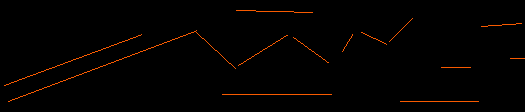
- Traceu algunes línies en la pantalla d'edició
de Punto y Tono. (Imatge 4)
Fixeu-vos que al costat del cursor apareix el nom de la
nota que s'està reproduint.
- Escolteu el resultat clicant sobre el botó Reproducir
 . .
|
| |
|
| |
|
|
|
Podeu escollir l'amplada i forma de línia. (Imatge 9)
|
| |
|
| |
|
| |
Deseu el resultat com arxiu MIDI.
- Feu clic al menú Archivo
| Guardar como MIDI i deseu el fitxer amb el nom m6p4_01.mid.
Podeu obrir aquest fitxer amb el Music Time i comprovar el resultat.
- A continuació cliqueu el
botó Borrar todo
per esborrar la pantalla d'edició. Us sortirà una finestra
on diu: Destrucción total!
No us amoïneu, premeu Aceptar.
Podeu experimentar amb les diferents eines de dibuix tenint en compte
que:
- Si voleu dibuixar diverses vegades una mateixa figura,
realitzeu el dibuix amb el botó dret del ratolí.
- Podeu iniciar i aturar la reproducció
amb la barra d'espais.
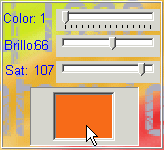
- Cada color es pot associar a un
timbre des de la finestra Instrumentos.
Podeu escoltar el timbre del color seleccionat fent clic en la casella
que mostra el color. (Imatge 5)
|
| |
|
| |
|
| |
- Podeu canviar la posició del cursor prement,
simultàniament, els dos botons del ratolí sobre la finestra
d'edició. La posició es mostra amb una línia vertical
en la barra gris que hi ha sota la finestra d'edició. (Imatge
6)
|
| |
|
| |
|
| |
- Fent clic amb el botó dret del ratolí,
podeu insertar events o veure la llista d'events.
- Si introduïu informació a través
d'un teclat extern, heu d'activar la casella MIDI
Echo per a que tota la informació MIDI d'entrada sigui
transmesa vers la sortida MIDI.
- Les funcions de canviar color, que trobem a la finestra
Herramientas de dibujo, i estadística
actuen sobre tot el dibuix si no hi ha cap àrea seleccionada.
Quan hi ha una àrea del dibuix seleccionada, aquestes funcions
actuen sobre l'àrea seleccionada.
- Per configurar els colors amb el mateix canal o amb
el mateix dispositiu de sortida, només cal fer doble clic en
el control.
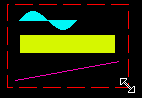
- Per modificar el tamany d'una imatge que es troba en
una àrea seleccionada, arrossegueu el marge dret o inferior de
la selecció. Si arrossegueu l'angle inferior dret, no es perd
la proporció d'altura i amplada. (Imatge 7)
|
| |
|
| |
|
| |
|
|
|
Eines de dibuix |
| |
|
| |
 Per a dibuixar
quadrats i rectangles Per a dibuixar
quadrats i rectangles
 Per a dibuixar
cercles i el·lipses Per a dibuixar
cercles i el·lipses
 Per a seleccionar
si la forma ha d'estar buida o plena Per a seleccionar
si la forma ha d'estar buida o plena
 Per a dibuixar
ones Per a dibuixar
ones
 Per a dibuixar
línies Per a dibuixar
línies
 Llapis Llapis
 Per a seleccionar
traç continu o discontinu Per a seleccionar
traç continu o discontinu
 Goma d'esborrar Goma d'esborrar
 Per a seleccionar
la forma del llapis o de la goma d'esborrar Per a seleccionar
la forma del llapis o de la goma d'esborrar
 Spray Spray
 Densitat
spray. Densitat
spray.
 Diàmetre
spray. Diàmetre
spray.
 Pot de
pintura Pot de
pintura
 Per a recollir
color Per a recollir
color
 Reprodueix
el so al passar el punter del ratolí amb el botó esquerra
premut per sobre el dibuix. Reprodueix
el so al passar el punter del ratolí amb el botó esquerra
premut per sobre el dibuix.
 Per a seleccionar
una àrea. Per a seleccionar
una àrea.
 Color (timbre)
aleatori Color (timbre)
aleatori
 Brillo
(intensitat) aleatòria Brillo
(intensitat) aleatòria
|
| |
|
|
|
Obrir un fitxer MIDI |
| |
|
| |
En aquesta part de la pràctica obrirem un fitxer MIDI i, posteriorment
el desarem com un fitxer de mapa de bits (dibuix).
- Obriu el programa Punto y Tono.
- Aneu al menú Archivo
| Abrir Archivo MIDI i obriu el fitxer bach.mid
que podeu trobar a la carpeta D113/fitxers.
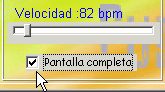
- Marqueu la casella, Pantalla
Completa. (Imatge 8)
- Premeu el botó Reproducir
per escoltar la peça MIDI i visualitzar la imatge a pantalla
completa.
- Aneu al menú Archivo
| Guardar Como Bitmap i deseu el fitxer amb el nom m6p4_02.bmp.
|
| |
|
| |
Imatge 8
|
| |
|
| |
|
| |
|
 |
| |
|
| |
|