
|
|
||||||||||||||||
 |
||||||||||||||||
| Pràctica |
 |
 |
 |
 |
 |
Exercicis
|
 |
|||||||||
|
L'objectiu d'aquesta pràctica és conèixer algunes de les possibilitats que ofereixen els programes d'ajuda a la composició. |
|
| Programes d'ajuda a la composició: Jammer | |
|
Els programes d'ajuda a la composició, ofereixen tot un seguit de recursos (estructures rítmiques, galeries d'estil, etc.) que faciliten, en certa mesura, el procés compositiu. Entre aquest tipus de programes cal destacar el Band in a box i el Jammer. La majoria dels programes d'ajuda a la composició ofereixen la possibilitat de modificar paràmetres en temps real. Això permet anar retocant la peça mentre l'anem escoltant. La peça resultant d'aquesta manipulació es pot guardar, normalment, en un fitxer MIDI, la qual cosa permet obrir-lo des d'un seqüenciador o des d'un editor de partitures per fer les correccions pertinents. Per fer-nos una idea de com funcionen aquest tipus de programes
us proposem fer una pràctica amb una versió demo del programa
Jammer Pro 5. El fet de que sigui una versió de demostració
fa que tingui desactivades les opcions de desar cançons i plantilles,
exportar a fitxer MIDI o exportar riffs. |
|
 |
Instal·lació i configuració |
|
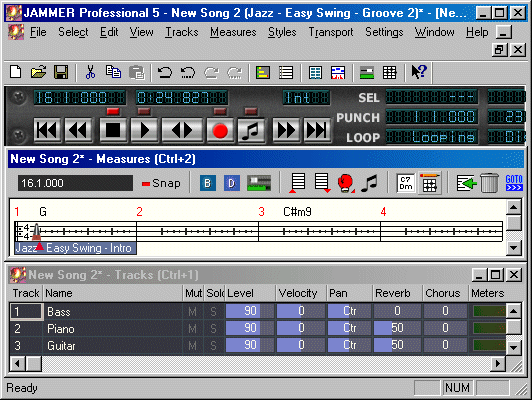
El Jammer és un dels programes d'ajuda a la composició que permet crear, a partir dels acords introduïts, els arranjaments complets d'una cançó, dintre d'un ampli ventall d'estils musicals. Això el converteix en una eina que permet explorar idees musicals i ajuda a desenvolupar la creativitat. (Imatge 1)
|
|
 |
|
|
Imatge 1
|
|
|
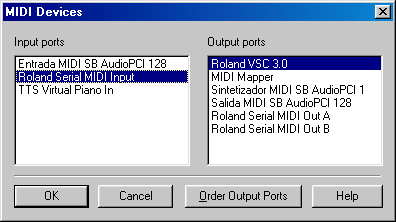
En una mateixa cançó es poden utilitzar tots els estils que es vulguin. De fet, en la galeria d'estils del programa podem trobar classificats més de 200 estils diferents on es poden escollir introduccions, breaks, conclusions, etc. Per instal·lar el programa feu doble clic en el fitxer jammerProDemo5.0.exe que trobareu a la carpeta materials/td113/programes/jammer del CD Materials de Formació o en la web http://www.soundtrek.com/. Quan obriu per primera vegada el Jammer, us preguntarà si voleu configurar els controladors MIDI. Ho podeu fer en aquest moment o una vegada obert el programa.
|
|
 |
|
|
Imatge 2
|
|
|
|
Creació d'una cançó |
|
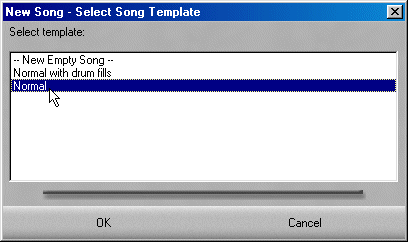
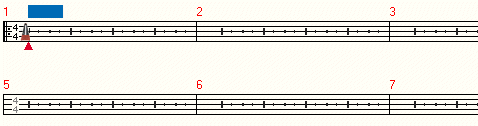
A continuació us proposem una pràctica que consisteix en la creació d'una cançó, per prendre un primer contacte amb aquest tipus de programa.
|
|
 |
|
|
Imatge 3
|
|
|
|
 |
|
|
Imatge 4
|
|
|
A continuació carregarem algunes cintes d'estil (band styles) per a que el Jammer faci la composició.
|
|
 |
|
|
Imatge 5
|
|
Fixeu-vos que l'estil seleccionat s'ha assignat al compàs 1. (Imatge 6)
|
|
 |
|
|
Imatge 6
|
|
|
Ara carregueu la resta d'estils que s'utilitzaran en aquesta pràctica:
Abans que el Jammer pugui composar la música, heu d'indicar-li quina és la part de la cançó que voleu composar.
Ara que ja heu indicat els compassos, podeu fer que el Jammer iniciï la composició.
|
|
 |
Si voleu tornar a escoltar la composició premeu el botó
Play
|
|
Com fins ara no hem introduït cap acord, el Jammer ha basat la seva composició en l'acord de Do major. A continuació introduirem una progressió d'acords, abans, però, fixarem una resolució que ens faciliti la tasca.
|
|
|
|
Si escolliu l'opció Quarter Note, podeu introduir un acord en cada temps. En aquesta cas com només haureu d'introduir un acord per compàs heu de marcar l'opció Whole Note.
|
|
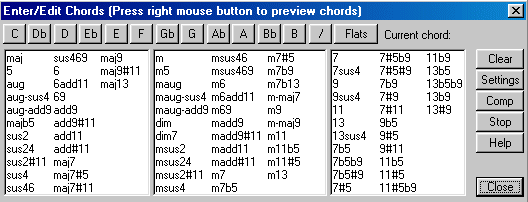
Ara ja podeu introduir els acords.
|
|
 |
|
|
Imatge 7
|
|
|
|
Podeu escoltar l'acord clicant sobre el seu nom amb el botó dret del ratolí.
|
Hi ha, però un altre mètode per introduir acords.
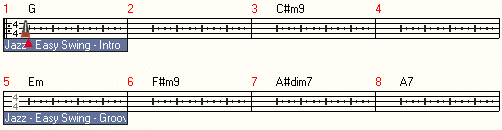
El resultat ha de ser similar al de la imatge 8.
|
|
 |
|
|
Imatge 8
|
|
|
Utilitzeu qualsevol dels dos mètodes per introduir la resta d'acords.
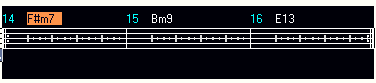
Ja que els acords que falten són els mateixos que els que heu introduït, els podeu copiar.
|
|
 |
|
|
Imatge 9
|
|
|
|
 |
|
|
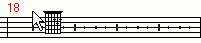
Imatge 10
|
|
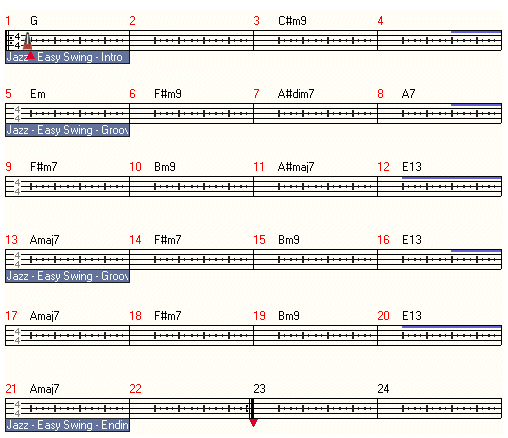
La imatge 11 us mostra la partitura finalitzada.
|
|
 |
|
|
Imatge 11
|
|
|
Ara, podem amanir la cançó amb uns fragments de percussió.
|
|
 |
|
|
Imatge 12
|
|
|
A continuació assigneu els fragments de percussió següents:
Feu clic en el botó Compose per a que el Jammer composi les parts de percussió que heu afegit. Aquest seria el moment de desar la cançó
però, com esteu treballant amb una versió de demostració,
això no és possible. Teniu, però, l'opció
d'enregistrar-la com a fitxer .wav
amb l'ajuda de l'Audacity tal i com ho veu fer a la pràctica 4
del mòdul 1. |
|
|
|
Creació d'uns arranjaments sobre una melodia |
|
|
|
|
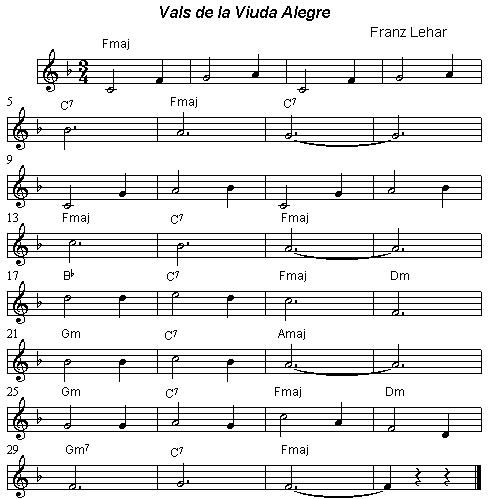
En aquesta part de la pràctica obrirem un fitxer MIDI amb una melodia i la configurarem per a que el Jammer faci els arranjaments.
|
|
 |
|
|
Imatge 13
|
|
Fixeu-vos que els números dels compassos de l'1 al 32 apareixen en vermell indicant que estan actius.
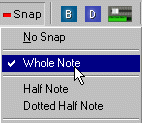
Per facilitar la tasca, obriu el menú desplegable Snap i seleccioneu l'opció Whole Note. (Imatge 14)
|
|
 |
|
|
Imatge 14
|
|
|
Un cop heu introduït els acords, li toca el torn als estils.
|
|
 |
|
|
Imatge 15
|
|
|
A continuació seleccioneu els estils següents:
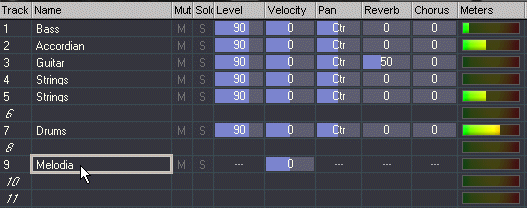
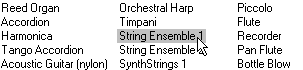
El següent pas serà canviar el timbre de piano de la melodia per un timbre de cordes.
|
|
 |
|
|
Imatge 16
|
|
|
|
 |
|
|
Imatge 17 |
|
| Des de la finestra Tracks (Pistes) podeu experimentar diverses modificacions. | |
 |
|
|
|

 o premeu
  o premeu
  . Un cop feta la composició,
el Jammer reproduirà la cançó automàticament.
. Un cop feta la composició,
el Jammer reproduirà la cançó automàticament.
 ,
sinó el Jammer tornarà a composar els compassos que heu
indicat. En alguns estils, el Jammer pot modificar la composició
cada vegada que premeu el botó
,
sinó el Jammer tornarà a composar els compassos que heu
indicat. En alguns estils, el Jammer pot modificar la composició
cada vegada que premeu el botó  o premeu una
  ,
per obrir la finestra d'entrada d'acords. (Imatge 7)
,
per obrir la finestra d'entrada d'acords. (Imatge 7)