|
|
L'objectiu d'aquesta pràctica és desenvolupar el coneixement
del Logic Fun a partir de l'edició d'una peça musical.
|
| |
|
|
|
Edició d'una peça musical |
| |
|
|
|
En aquesta pràctica us proposem editar un passatge
de l'obra "Un mercat persa" d'Albert Ketelbey.
|
| |
|
|
|
Preparació de les pistes |
| |
|
| |
En primer lloc prepararem les diferents pistes on poder introduir la
informació de la peça.
Obriu un fitxer nou.
- Poseu en marxa el Logic Fun i activeu l'opció
de menú Archivo | Nuevo o premeu
Ctrl+N.
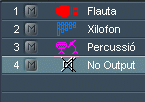
Només necessitareu tres pistes, per tant podeu esborrar la resta.
La pista anomenada No output (sense sortida),
no es pot esborrar i la podeu utilitzar per afegir marcadors. (Imatge
1)
- Per esborrar una pista seleccioneu-la a la columna
de pistes i premeu la tecla Supr o
aneu al menú Pista | Eliminar pista.
|
| |
|
| |
|
| |
A continuació preparareu les tres pistes amb els següents
atributs:
| Pista |
Nom |
Canal |
Timbre |
| 1 |
Flauta |
1 |
74 Recorder |
| 2 |
Xilofon |
2 |
13 Xylophone |
| 3 |
Percussió |
10 |
0 Standard Drums |
Recordeu que el canal 10 és el que està reservat a la percussió.
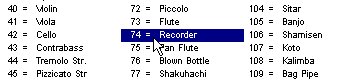
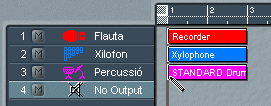
- Aneu a la columna de pistes i manteniu
premut el botó esquerra del ratolí sobre el nom de la
pista 1 fins que aparegui la llista de timbres.
- Seleccioneu el timbre Recorder
(74). (Imatge 2)
|
| |
|
| |
|
| |
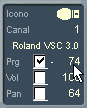
- Fixeu-vos que a la Caja de
parámetros de pista, en la línia de programa apareix
el 74 que és el número que correspon a aquest timbre.
(Imatge 3)
|
| |
|
| |
|
| |
- Cliqueu sobre la icona que hi hagi a la pista 1 per
a que s'obri el menú desplegable i escolliu una icona que representi
a la flauta.(Imatge 4)
|
| |
|
| |
|
| |
- Feu doble clic sobre el nom de la pista, en aquest cas
Recorder, perquè us permeti
editar-lo i escriviu Flauta.
- Aneu a la Caja de parámetros
de pista i comproveu que teniu activat el canal 1. Si no fos
així podeu escollir el canal prement el botó del ratolí
sobre el número de canal i sense deixar-lo anar moure'l lleugerament
amunt i avall com si fos un lliscador fins trobar el canal desitjat.
- No oblideu d'assignar-li un port de sortida a aquesta
pista clicant sota la línia de canal a la Caja
de parámetros de pista.
- A continuació feu les mateixes operacions per
a configurar els atributs corresponents a les altres dues pistes. Pel
que fa a la pista de percussió haureu d'assignar-li el canal
10 abans de configurar la resta de paràmetres.
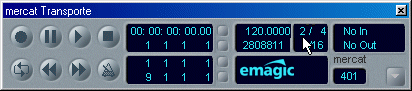
Ara heu de canviar la mètrica de compàs.
- En la finestra Transporte,
feu clic a la zona corresponent al numerador de l'indicador de compàs
i, mantenint premut el botó del ratolí, feu-lo lliscar
lleugerament amunt o avall fins que aparegui un 2. Si calgués,
feu el mateix amb el denominador de l'indicador de compàs fins
que aparegui un 4.(Imatge 5)
|
| |
|
| |
|
| |
Per començar a introduir les notes caldrà
que estigui seleccionada una seqüència per tant, prèviament,
l'haurem de crear.
- Seleccioneu l'eina llapis i feu clic en l'àrea
Arrange en el compàs 1 per a
crear una seqüència per a cada pista tal i com es mostra
a la imatge 6.
|
| |
|
| |
|
| |
- Podeu editar el nom de la seqüència fent
clic amb l'eina text
 sobre la mateixa.
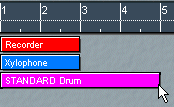
- Cliqueu a l'extrem dret de la seqüència
"Percussió" en la finestra Arrange
i arrossegueu el ratolí fins ampliar-la a quatre compassos. (Imatge
7)
|
| |
|
| |
Imatge 7
|
| |
|
|
|
Introducció de la percussió |
| |
|
| |
Un cop preparades les pistes podeu començar a introduir les següents
indicacions de percussió per als instruments especificats.
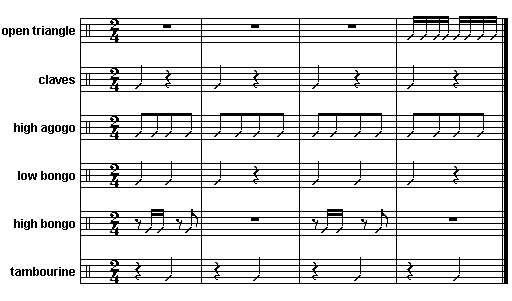
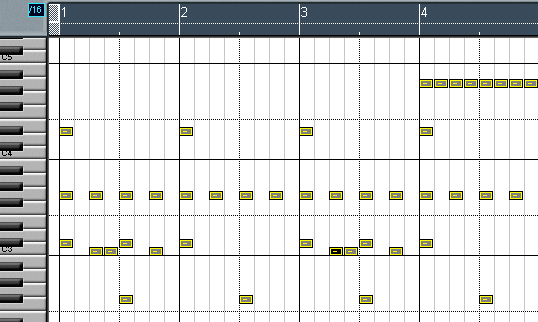
- Seleccioneu la seqüència de la pista Percussió
clicant amb l'eina fletxa sobre la mateixa i aneu al menú Ventana
| Abrir Matrix o premeu Ctrl+6
per obrir la finestra Matrix.
Heu de tenir en compte que el timbre de cada un dels diferents instruments
de percussió està relacionat amb una nota específica
del teclat que apareix a l'esquerra de la finestra Matrix.
Aquí teniu una llista de la percussió que heu d'utilitzar
en aquesta pràctica:
| Nota |
Instrument |
| A4 |
Open Triangle |
| D#4 |
Claves |
| G3 |
High Agogo |
| C#3 |
Low Bongo |
| C3 |
High Bongo |
| F#2 |
Tambourine |
Seleccioneu una resolució de semicorxeres.
- Cliqueu sobre el requadre que hi ha a l'esquerra del
regle de compassos i mantenint premut el botó del ratolí
feu-lo lliscar lleugerament amunt o avall fins que aparegui /16.
(Imatge 8)
|
| |
|
| |
|
| |
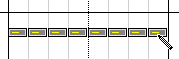
- Seleccioneu l'eina llapis i introduïu en el quart
compàs les vuit semicorxeres que corresponen a l'open
triangle. (Imatge 9)
|
| |
|
| |
|
| |
- A continuació feu l'operació corresponent
amb cada un dels instruments de percussió.
Fixeu-vos que en el moment d'inserir una nota la línia d'informació,
a la part inferior de la finestra, ens mostra la informació corresponent
a aquesta nota.
El resultat final ha de ser semblant al de la imatge 10.
|
| |
|
| |
|
| |
Quan hagueu acabat, tindreu un patró
rítmic de quatre compassos. El pas següent serà fer
que aquest patró es repeteixi quatre vegades, per tal d'obtenir
16 compassos amb el mateix patró rítmic.
- Obriu la finestra Arrange
i seleccioneu la seqüència de la pista anomenada Percussió.
- A la caja de parámetros
de secuencia, cliqueu a l'extrem dret de la línia Loop
per activar-lo. Ha de mostrar la paraula ON.

Si ara reproduïu la peça, el patró rítmic es
repetirà indefinidament. Per a que deixi de sonar heu d'inserir,
en el lloc corresponent, una nova seqüència buida.
- Amb l'eina llapis seleccionada feu clic en la posició "17
1 1 1" de la pista de percussió. Veureu com la resta de
loops desapareixeran.
|
| |
|
|
|
Introducció de la part melòdica |
| |
|
| |
En primer lloc escriureu la part melòdica de les
flautes.
El Logic Fun és, essencialment, un seqüenciador
i encara que ofereix la possibilitat d'un editor de partitures les prestacions
d'aquest són força limitades. Tanmateix, atès que
el format de fitxers MIDI és un estàndard, podeu combinar
la utilització del Logic Fun i de qualsevol editor de partitures,
com per exemple el Music Time, sempre que tingueu necessitat.
-
Cliqueu sobre l'extrem
dret de la seqüència de la pista flauta
en la finestra Arrange
i arrossegueu el ratolí per ampliar-la fins a vuit compassos.
-
Amb la seqüència seleccionada obriu l'editor
de partitures des del menú Ventanas
| Abrir Partitura o bé prement Ctrl+3.
-
Marqueu l'opció Inserción
diatónica del menú Opciones
per poder introduir les notes amb més comoditat ja que el programa
ignorarà les alteracions.
|
|
|
Cal que desplegueu la caixa de paràmetres de visualització
fent clic a l'esquerra de la mateixa:
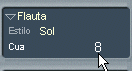
Cliqueu i manteniu premut el botó esquerra del ratolí a
la dreta de Cua. En el menú que us apareixerà escolliu
l'opció 8 o superior, i deixeu anar el botó del ratolí.
Això us permetrà poder introduir corxeres a la partitura.
|
| |
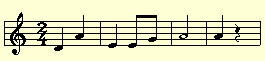
- Escriviu aquests vuit compassos:

- Amb l'eina llapis seleccioneu el valor de la figura
que us interessi i cliqueu al lloc corresponent del pentagrama.
- Un cop escrits els vuit compassos, aneu a la finestra
Arrange i, amb l'eina tisores
 seleccionada, feu clic en la posició "5 1 1 1" de la
seqüència de flauta per
dividir-la en dues seqüències de 4 compassos cada una.
seleccionada, feu clic en la posició "5 1 1 1" de la
seqüència de flauta per
dividir-la en dues seqüències de 4 compassos cada una.
- Seleccioneu la primera seqüència i copieu-la
prement Ctrl+C o des del menú
Editar | Copiar.
- A continuació situeu la línia de posició
en el tema en la posició "9 1 1 1" (compàs 9)
i premeu Ctrl+V per enganxar-la o feu
clic al menú Editar | Pegar.
Ens queda escriure els darrers quatre compassos de la pista
1.
- Amb l'eina llapis cliqueu en la posició del compàs
13 de la pista 1 per afegir una nova seqüència que ha de
tenir quatre compassos.
- Feu doble clic sobre la seqüència que heu
afegit per a que s'obri l'editor de partitures.
- Escriviu:
Pel que fa al xilofon fa la mateixa tonada,
però una 4a més greu. Per crear la pista corresponent al
xilofon podem copiar i transportar la de la flauta.
- A la finestra Arrange
cliqueu a l'esquerra del número de pista de la pista de flauta
per a seleccionar totes les seqüències.
- Premeu Ctrl+C per copiar-les.
- Seleccioneu la pista del xilofon i premeu Ctrl+V
per enganxar-les.
Podeu tornar a unir les seqüències
per a que us sigui més fàcil manipular-les.
- Seleccioneu totes les seqüències de la pista
1 i cliqueu a sobre amb l'eina enganxar
 . .
- Feu la mateixa operació amb la pista 2.
- Anomeneu la seqüència de la pista 1, Flauta
i la de la pista 2, Xilofon, clicant
sobre les seqüències amb l'eina text .
Si escolteu ara la peça veureu que sonen els dos
instruments (flauta i xilofon) exactament igual. El pas següent serà
transportar el xilofon una quarta avall.
- Seleccioneu la pista 2 (xilofon), feu doble clic a l'extrem
dret de la línia transponer en la caja
de parámetros de secuencia i escriviu -5 (són 5
semitons avall) com podeu veure a la imatge 11.
|
| |
|
| |
|
| |
Per acabar, podríem repetir dues vegades
aquest mateix passatge i escriure una coda.
- Seleccioneu les seqüències de flauta
i xilofon. Ho podeu fer clicant sobre
una seqüència i, mantenint la tecla Majúscules
premuda, fer clic sobre l'altre seqüència.
- Premeu Ctrl+C per copiar-les.
- Situeu la línia de posició en el compàs
17 i premeu Ctrl+V per enganxar-les.
- Pel que fa a la pista de percussió, esborreu
la seqüència d'aturada que havíeu inserit anteriorment.
Els loops es tornaran a repetir indefinidament.
- Inseriu una nova seqüència d'aturada en
la posició "29 1 1 1".
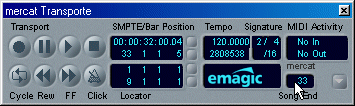
Com la peça tindrà, definitivament, 32 compassos
podeu indicar el final de la mateixa en la finestra Transporte.
- Feu dos clics al requadre Song
End (final de cançó) de la finestra Transporte
i introduïu la posició "33 1 1 1". (Imatge 12)
|
| |
|
| |
|
| |
A continuació introduirem la coda.
- Sense tenir cap seqüència seleccionada premeu
Ctrl+3 per obrir l'editor de partitures.
D'aquesta manera tindreu en pantalla les partitures de tots els instruments.
Esborreu els tres darrers compassos de les pistes 1 i 2 i escriviu:
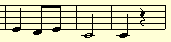
En aquests tres últims compassos deixarem
el xilofon amb la mateixa línia melòdica que les flautes.
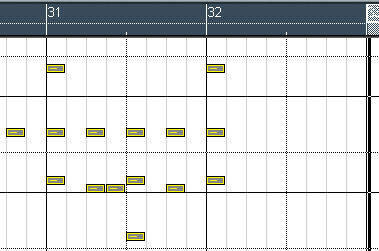
Ara només queda esborrar la percussió
del darrer compàs, deixant només les de la primera pulsació
per reforçar l'efecte de final conclusiu.
- Copieu la seqüència original de percussió
i enganxeu-la en la posició "29 1 1 1".
- Premeu Ctrl+6 per obrir
la finestra Matrix i deixeu el compàs
32 igual com en la imatge 13.
|
| |
|
| |
|
| |
Escolteu el resultat i guardeu el fitxer com
m5p3_01.lso. |
| |
|
| |
|
| |
|
 |
| |
|
| |
|