


|
|
||||||||||||||||
 |
||||||||||||||||
| Pràctica |
 |
 |
 |
 |
 |
Exercicis
|
 |
|||||||||
|
L'objectiu d'aquesta pràctica és fer una primera aproximació a les diverses funcions del seqüenciador Logic Fun. |
|
| Funcions bàsiques del Logic Fun | |
|
El seqüenciador Logic Fun és un programa que la companyia emagic ofereix lliurement per a usos educatius. En aquesta pràctica treballarem algunes de les funcions d'aquest seqüenciador com, per exemple, reproducció de fitxers MIDI, configuració de pistes i instruments, aplicació de quantització i creació de bucles (loops).
|
|
 |
Instal·lació del programa |
|
Per instal·lar el programa Logic Fun heu de d'executar el fitxer LogicFun48Setup.exe.que trobareu a la carpeta materials\td113\programes\logicfun del CD-ROM de materials de formació. Si no teniu aquest CD-ROM podeu baixar el programa des de la web d'Emagic: http://www.emagic.de/education/downloads/index.php?lang=EN
|
|
| Elements de la pantalla principal | |
 |
El Logic Fun presenta els elements habituals que es poden trobar en un programa de l'entorn Windows: la barra del menú principal i diverses finestres que poden obrir-se i tancar-se, moure's i ajustar el seu tamany. Un cop carregat un tema musical apareixerà la finestra Arrange des d'on podeu accedir a les diferents pistes. Una pista pot estar formada per diverses seqüències representant cada una un enregistrament individual o "toma". Cada cop que es dugui a terme un enregistrament es crearà un seqüència a la pista en la que s'estigui enregistrant. Podem dir que una seqüència és com un contenidor on es troben les dades MIDI que s'estan utilitzant i que poden ser notes, dades de control, canvis de programa, etc. En la imatge següent podeu veure la pantalla principal del Logic Fun. |
 |
|
|
Passeu el ratolí per sobre
de la imatge per veure els comentaris
|
|
|
|
Reproducció d'un tema |
|
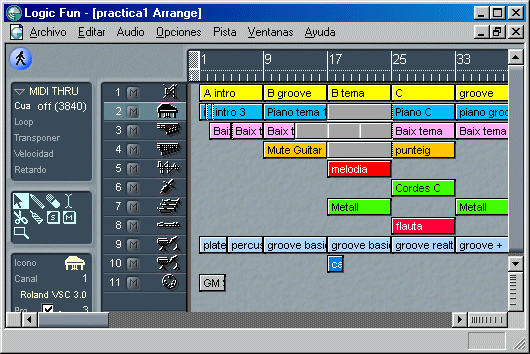
En primer lloc, obrirem el programa i carregarem el fitxer practica1.lso que podeu trobar a la carpeta D113/fitxers.
|
|
 |
|
|
Imatge 1
|
|
|
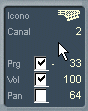
Per poder escoltar el tema, heu de seleccionar un controlador MIDI. Logic Fun permet assignar, de manera independent, un controlador a cada una de les pistes, podent utilitzar controladors diferents en un mateix tema.
|
|
 |
|
|
Imatge 2
|
|
|
|
 |
|
|
Imatge 3
|
|
|
|
 |
|
|
Imatge 4
|
|
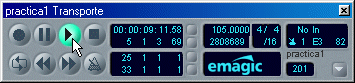
| La finestra Transporte,
s'utilitza per activar les funcions de reproducció i enregistrament
i també per modificar el tempo, el compàs i altres operacions.
Si voleu que durant la reproducció la finestra sempre mostri la línia de posició en el tema, heu de tenir activat el botó Catch. (Imatge 5)
|
|
|
|
|
|
Imatge 5
|
|
També podeu aturar la reproducció prement la tecla 0 del teclat numèric. Podeu tornar a l'inici de la peça prement dues vegades la tecla 0 del teclat numèric. Per escoltar per separat una pista sencera o una seqüència podeu seleccionar, amb el ratolí, l'eina Solo (imatge 6) i mantenir premut el botó esquerra del ratolí en la posició de la seqüència que vulgueu començar a escoltar.
|
|
 |
|
|
Imatge 6
|
|
|
|
Pistes i instruments |
|
Amb el fitxer practica1.lso carregat, podeu veure a la pista 1, les seqüències "A intro", "B groove", i la resta d'entrades. A la columna de pistes, en la pista 1 apareix "No out" (sense sortida). Les seqüències d'aquesta pista muda només són marcadors per a les diferents parts del tema. A la resta de les pistes podeu trobar els instruments del tema de pràctica: piano, a la pista 2, baix, a la pista 3, guitarra, a la pista 4 i així successivament. El canal MIDI utilitzat per a cada pista està indicat en la columna de pistes, així com una icona representat a cada instrument. Si voleu modificar el tamany de les diferents parts que formen la finestra heu de situar el ratolí en la cantonada superior esquerra de l'àrea Arrange i quan el punter adopti forma de creu cliqueu i sense deixar anar arrossegueu el ratolí. (Imatge 7)
|
|
|
|
|
|
Imatge 7
|
|
|
|
Quantitzar |
|
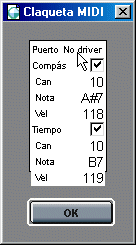
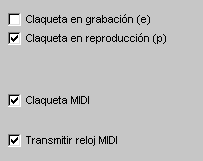
S'anomena quantitzar a la correcció rítmica de notes, en base a una plantilla. Quan apliquem aquesta funció en Logic Fun, es mouen totes les notes a les posicions exactes de la plantilla. A continuació utilitzarem la seqüència "Groove Real-time" per a provar aquesta funció. La temporització d'aquesta seqüència està lleugerament alterada de manera que serà necessari corregir-la a través de la quantització. Si activeu el metrònom podreu escoltar el canvi amb més claredat.
|
|
 |
|
|
Imatge 8
|
|
|
|
 |
|
|
Imatge 9
|
|
|
|
 |
|
|
Imatge 10
|
|
|
|
 |
|
|
Imatge 11
|
|
|
|
 |
Fixeu-vos en les configuracions de quantització de diferents parts del tema. Es podria anar variant de manera que el so de les tornades disposi de més swing que el de les estrofes.
|
|
|
Loops |
|
Els loops o bucles, són repeticions automàtiques d'una seqüència. La funció loop permet repetir un passatge tantes vegades com es vulgui sense haver-lo de copiar. Utilitzant aquest recurs afegirem una cabassa al tema practica1. Aquesta cabassa només estarà present en la tornada i en la secció C. Com podeu veure ja existeix una seqüència de nom cabassa en la pista 10, encara que ara està silenciada. Quan una seqüència està silenciada apareix un asterisc davant del nom i amb el voltant il·luminat. (Imatge 12)
|
|
 |
|
|
Imatge 12
|
|
|
|
 |
|
|
Imatge 13
|
|
|
|
 |
|
|
Imatge 14
|
|
|
En el Logic Fun, un loop es repeteix fins que es troba amb un altra seqüència a la mateixa pista, per tant, tal i com ho tenim ara la seqüència de la cabassa es repetirà fins al final del tema. Com això no ens interessa, desactivarem la cabassa inserint un seqüència buida al principi de la secció C.
|
|
 |
|
|
Imatge 15
|
|
|
|
Fixeu-vos que si manteniu premut el botó del ratolí al clicar sobre una seqüència, a la part inferior de la pantalla us mostra la posició del punter. Si voleu variar aquesta posició podeu arrossegar el ratolí sense deixar anar el botó fins que trobeu la posició desitjada. (Imatge 16)
|
 |
|
|
Imatge 16
|
|
|
|
En el cas de que us equivoqueu aneu al menú Editar i desfeu la darrera operació. També podeu desfer la darrera operació que hagueu realitzat prement Ctrl+Z.
|
|
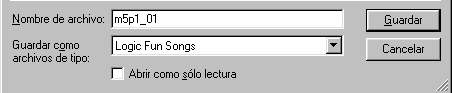
Per acabar, heu de copiar la nova part de la cabassa en la secció groove.
|
|
 |
|
|
Imatge 17
|
|
 |
|
|
|
 . La seqüència
deixarà d'estar silenciada i quedarà seleccionada.
. La seqüència
deixarà d'estar silenciada i quedarà seleccionada. i cliqueu sobre la pista "cabassa" en la posició 25
1 1 1 per insertar una seqüència nova buida; això
farà que la cabassa s'aturi en el compàs 25. La pista
"cabassa" tindrà l'aspecte de la imatge 15
i cliqueu sobre la pista "cabassa" en la posició 25
1 1 1 per insertar una seqüència nova buida; això
farà que la cabassa s'aturi en el compàs 25. La pista
"cabassa" tindrà l'aspecte de la imatge 15