
|
Mòdul 4 |
Eines d'ofimàtica
|



Exercicis

|
||||||||||||||||
|
|
||||||||||||||||
| Pràctica |
|
|
|
|
|
|
|
|
Exercicis
|
|
||||||
|
|
L'objectiu d'aquesta pràctica és conèixer, en una primera presa de contacte, l'eina de presentació KPresenter. |
|
|
Desenvolupament de la pràctica |

|
D'igual forma que hem fet en pràctiques anteriors arrencarem l'aplicació des del propi menú principal del KDE anant a l'opció Oficina-Presentations-Kpresenter. |
| La nostra primera presentació | |
|
En primer lloc, tot just abans de començar la nostra presentació,
haurem de triar el format de la nostra primera diapositiva de presentació.
De les opcions que se'ns presenten (una columna, títol, dues columnes
o buit), triarem 'Title'. |
|
|
|

|
Com hem pogut veure, l'inici de la presentació
passa per dos clics sobre qualsevol de les zones a treballar (zona de títol
i zona de cos). |

|
|
|
|
|
 . Triarem un color vermell pàlid, una distància de 4 i l'efecte
d'ombra que més ens agradi. Amb O.K. ja el tindrem aplicat.
. Triarem un color vermell pàlid, una distància de 4 i l'efecte
d'ombra que més ens agradi. Amb O.K. ja el tindrem aplicat. , tal i com hem detallat al capítol, ens permetrà d'escollir
entre una plantilla per defecte o escollir-ne una de diferent. Optem per
'Use default template' que equival a la plantilla 'Una Columna'.
, tal i com hem detallat al capítol, ens permetrà d'escollir
entre una plantilla per defecte o escollir-ne una de diferent. Optem per
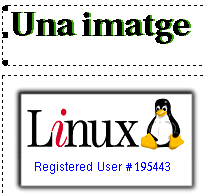
'Use default template' que equival a la plantilla 'Una Columna'. . En la finestra que ens surt d'insertar imatge, feu dos clics a la ubicació
i escriviu /mnt/floppy (en els sistemes Linux el directori /mnt és el punt de muntatge obligatori dels diferents dispositius com disquetera, CD-ROM ...etc, per a que siguin operatius).
. En la finestra que ens surt d'insertar imatge, feu dos clics a la ubicació
i escriviu /mnt/floppy (en els sistemes Linux el directori /mnt és el punt de muntatge obligatori dels diferents dispositius com disquetera, CD-ROM ...etc, per a que siguin operatius). podrem jugar i triar la millor opció de presentació. La lupa
ens permet veure una previsualització de la diapositiva en qüestió.
Quan ja l'hem vist podem clicar amb el botó dret del ratolí
sobre la zona i triar l'opció Exit Presentation. El triangle
funciona com a a posada en marxa de la presentació. Cada clic passarà
a la diapositiva següent i quan s'hagi acabat la presentació tindrem
l'opció de sortir d'ella com ja hem explicat anteriorment, botó dret
del ratolí i triant l'opció Exit Presentation.
podrem jugar i triar la millor opció de presentació. La lupa
ens permet veure una previsualització de la diapositiva en qüestió.
Quan ja l'hem vist podem clicar amb el botó dret del ratolí
sobre la zona i triar l'opció Exit Presentation. El triangle
funciona com a a posada en marxa de la presentació. Cada clic passarà
a la diapositiva següent i quan s'hagi acabat la presentació tindrem
l'opció de sortir d'ella com ja hem explicat anteriorment, botó dret
del ratolí i triant l'opció Exit Presentation.  . Amb aquesta icona podeu jugar sense por a donar efectes visuals de presentació.
Fent un clic sobre la zona de trebal (títol o cos) o sobre objectes
determinats de cada diapositiva, s'activarà la icona de transició
i podrem donar-li un efecte. Podrem fer aparèixer o desaparèixer
elements de la diapositiva. Tal i com indica la figura següent podrem
triar l'ordre d'aparició (en aquest cas el tercer ja que el zero és
el primer, l'1 el segon...) de l'objecte que hem seleccionat prèviament
i que vingui des de dalt a la dreta. Feu proves.
. Amb aquesta icona podeu jugar sense por a donar efectes visuals de presentació.
Fent un clic sobre la zona de trebal (títol o cos) o sobre objectes
determinats de cada diapositiva, s'activarà la icona de transició
i podrem donar-li un efecte. Podrem fer aparèixer o desaparèixer
elements de la diapositiva. Tal i com indica la figura següent podrem
triar l'ordre d'aparició (en aquest cas el tercer ja que el zero és
el primer, l'1 el segon...) de l'objecte que hem seleccionat prèviament
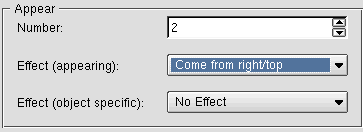
i que vingui des de dalt a la dreta. Feu proves.