
|
Mòdul 4 |
Eines d'ofimàtica
|



Exercicis

|
||||||||||||||||
|
|
||||||||||||||||
| Pràctica |
|
|
|
|
|
|
|
|
Exercicis
|
|
||||||
| L'editor de textos KWord | |
| En aquest capítol, si bé
no aprofundirem en l'eina, veurem la manera de llençar l'aplicació
KWord des del menú Oficina del KDE i la possibilitat
de crear un petit text amb alguns trets característics de personalització.
Com sabem, l'accés a l'eina de text també es pot fer des de la mateixa àrea de treball KOffice si el que volem és tenir integrat el KWord amb d'altres eines ofimàtiques del mateix paquet. Si llencem l'eina de text des del KOffice, el primer que haurem de triar és el tipus de format del document tal i com indica la figura següent: 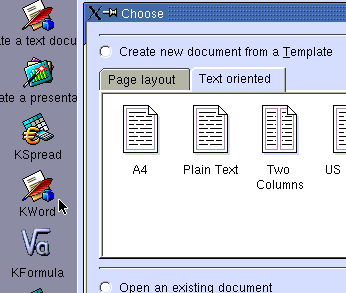
Triada l'opció entrarem ja de ple a l'eina de text per a crear els nostres documents com es pot veure a continuació: 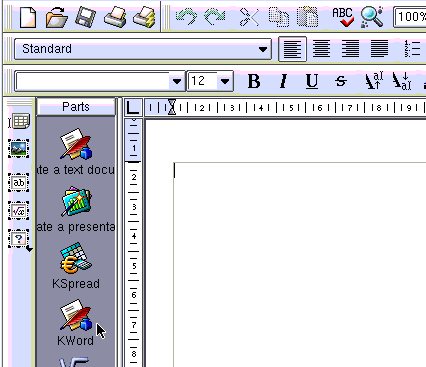
Les possibilitats que ens ofereix aquest editor de textos remeten a un extensíssim ventall que ben bé podria ser un curs paral·lel a aquest. Com en tots els editors, el menú complet de text situat al capdamunt de la finestra principal de l'aplicació ve resumida per un grup d'icones que recullen les accions més usuals per al processat dels textos. Una anàlisi superficial ens porta a definir set grups diferenciats:  En aquest primer grup d'icones tenim la possibilitat de crear un document
nou (full en blanc), obrir un fitxer de text preexistent, desar-lo al disc
(disquet o disc dur), enviar-lo a la impressora o, amb l'última icona,
veure una previsualització d'impressió.
En aquest primer grup d'icones tenim la possibilitat de crear un document
nou (full en blanc), obrir un fitxer de text preexistent, desar-lo al disc
(disquet o disc dur), enviar-lo a la impressora o, amb l'última icona,
veure una previsualització d'impressió. Amb el següent grup d'icones situades just a la dreta de l'anterior,
accedim a l'acte de desfer o refer les últimes accions, retallar un
text per a la seva posterior còpia, repassar l'ortografia,
buscar cadenes de text per a la seva cerca i/o substitució i finalment
un desplegable que ens permet triar el percentatge de visualització
del conjunt del text.
Amb el següent grup d'icones situades just a la dreta de l'anterior,
accedim a l'acte de desfer o refer les últimes accions, retallar un
text per a la seva posterior còpia, repassar l'ortografia,
buscar cadenes de text per a la seva cerca i/o substitució i finalment
un desplegable que ens permet triar el percentatge de visualització
del conjunt del text. En una segona línia comencem a l'esquerra pel desplegable que ens
permet de triar l'estil de text en què s'escriurà. Així
podrem triar si es tracta d'un títol, d'una capçalera tipus
1, 2 o 3, llista numèrica o alfabètica...
En una segona línia comencem a l'esquerra pel desplegable que ens
permet de triar l'estil de text en què s'escriurà. Així
podrem triar si es tracta d'un títol, d'una capçalera tipus
1, 2 o 3, llista numèrica o alfabètica... Just a la seva dreta podrem optar per decidir si volem el text alineat
a l'esquerra, centrat, a la dreta o justificat. Igualment podrem llistar
les línies numèricament o tabular amb sagnats a dreta i esquerra.
Just a la seva dreta podrem optar per decidir si volem el text alineat
a l'esquerra, centrat, a la dreta o justificat. Igualment podrem llistar
les línies numèricament o tabular amb sagnats a dreta i esquerra. Ja en la tercera línia d'icones ens trobem amb els dos desplegables
que ens permetran de definir tant el tipus de lletra a escollir com la seva
grandària.
Ja en la tercera línia d'icones ens trobem amb els dos desplegables
que ens permetran de definir tant el tipus de lletra a escollir com la seva
grandària. Com a últim grup d'icones tenim les eines típiques de text
personalitzat en negreta, cursiva, subratllat, ratllet, índex o subíndex
(útil per a fórmules matemàtiques o químiques)
i per últim la tria del color de la font.
Com a últim grup d'icones tenim les eines típiques de text
personalitzat en negreta, cursiva, subratllat, ratllet, índex o subíndex
(útil per a fórmules matemàtiques o químiques)
i per últim la tria del color de la font. Com a últim grup d'icones destacables tenim, situat a mà esquerra
de l'editor de textos i en disposició vertical, un seguit d'accions
amb la finalitat de poder inserir en el text que estem construint, diferents
estructures de tipologia diversa.
Com a últim grup d'icones destacables tenim, situat a mà esquerra
de l'editor de textos i en disposició vertical, un seguit d'accions
amb la finalitat de poder inserir en el text que estem construint, diferents
estructures de tipologia diversa.Així podrem inserir una taula, una imatge, un frame de text, una fórmula matemàtica o un frame d'objecte. Vist per sobre les possibilitats que ens ofereix l'eina de text KWord, creeu un document personal a mode de pràctica seguint aquesta guia. |
|
|
|
|