
|
Mòdul 4 |
Eines d'ofimàtica
|



Exercicis

|
||||||||||||||||
|
|
||||||||||||||||
| Pràctica |
|
|
|
|
|
|
|
|
Exercicis
|
|
||||||
| L'eina de presentació KPresenter | |
| En aquest capítol donarem
una ullada a l'eina de presentació KPresenter. Com a objectiu
ens marquem el coneixement d'aquesta aplicació quant a les possibilitats
que ofereix i en la mesura que això comporta, la creació
d'una petita presentació que ens serveixi de presa de contacte amb
l'eina. Com veurem al llarg d'aquest mòdul, hi ha un seguit d'icones més usuals que s'aniran repetint en cada eina ofimàtica (referides ja en el capítol del KWord). Així doncs passem a analitzar les icones diferenciadores més rellevants de l'eina de presentació KPresenter:  La primera icona d'aquest grup ens presenta la possibilitat d'inserir
una nova pàgina de presentació. Si la seleccionem, el primer que ens demana és confirmació de la situació temporal d'aquesta nova pàgina i el seu aspecte visual.
La primera icona d'aquest grup ens presenta la possibilitat d'inserir
una nova pàgina de presentació. Si la seleccionem, el primer que ens demana és confirmació de la situació temporal d'aquesta nova pàgina i el seu aspecte visual.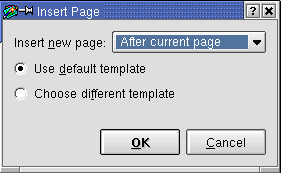
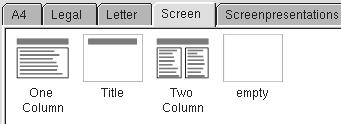
D'haver triat l'opció d'escollir una nova
plantilla ens apareix la finestra de definició següent, sigui
dit de pas, la mateixa que ens surt en iniciar qualsevol presentació.
La segona icona d'aquest grup
 ens permet inserir un arxiu d'imatge en el full de presentació.
La tercera i última icona d'aquest grup ens permet d'inserir un clipart del Windows. Són els arxius Windows Metafiles amb extensió .wmf  En el segon grup d'icones trobem algunes de més rellevants
per tractar-se d'una primera presa de contacte amb l'eina.
En el segon grup d'icones trobem algunes de més rellevants
per tractar-se d'una primera presa de contacte amb l'eina.Amb la primera icona  podem triar la grandària, el color i l'estil de traç tant
del llapis com dels pinzells. La segona icona
podem triar la grandària, el color i l'estil de traç tant
del llapis com dels pinzells. La segona icona  ens permet (si prèviament hem fet dos clics a l'àrea de
treball del full de presentació) configurar arcs, cordes i sectors
circulars perquè puguin ser inserits al full. Una altra icona interessant
ens permet (si prèviament hem fet dos clics a l'àrea de
treball del full de presentació) configurar arcs, cordes i sectors
circulars perquè puguin ser inserits al full. Una altra icona interessant
 ens permet configurar la forma que donarem a les cantonades (arrodoniment)
dels quadrilàters que vulguem incorporar a la diapositiva. Seguint,
tenim la parella d'icones
ens permet configurar la forma que donarem a les cantonades (arrodoniment)
dels quadrilàters que vulguem incorporar a la diapositiva. Seguint,
tenim la parella d'icones  que fan que un element concret se situï en primer terme o al darrera
segons ens convingui. També podem alinear els diferents objectes
que componen el nostre full de presentació clicant sobre la icona
que fan que un element concret se situï en primer terme o al darrera
segons ens convingui. També podem alinear els diferents objectes
que componen el nostre full de presentació clicant sobre la icona
 . Una altra icona singular és la que ens permet rotar
  el contingut d'una àrea de treball per a poder-lo col·locar en una
orientació diferent. I per últim, una altra icona interessant
és
el contingut d'una àrea de treball per a poder-lo col·locar en una
orientació diferent. I per últim, una altra icona interessant
és  , que permet triar vuit tipus d'ombra diferents per aplicar directament
sobre el text que escriurem o que ja tenim en el nostre full de presentació.
, que permet triar vuit tipus d'ombra diferents per aplicar directament
sobre el text que escriurem o que ja tenim en el nostre full de presentació. El tercer grup d'icones incideixen més sobre la pròpia presentació
en quant a ubicació i efectes visuals. Així tenim:
El tercer grup d'icones incideixen més sobre la pròpia presentació
en quant a ubicació i efectes visuals. Així tenim: Aquesta icona ens permet triar l'efecte de transició d'una diapositiva
a una altra.
Aquesta icona ens permet triar l'efecte de transició d'una diapositiva
a una altra. Aquesta altra ens posarà en marxa el passi de diapositives.
 Amb aquesta tindrem una previsualització de la diapositiva sobre
la que estem treballant actualment.
Amb aquesta tindrem una previsualització de la diapositiva sobre
la que estem treballant actualment.El següent grup de quatre fletxes ens permet situar-nos al full de presentació que vulguem (principi de la presentació, prèvia, següent i final de presentació).  Finalment tenim l'opció de triar el color del llapis amb què
escriurem.
Finalment tenim l'opció de triar el color del llapis amb què
escriurem. Del menú vertical (situat a la part esquerra de l'aplicació)
s'entreveuen les opcions gràfiques d'inserció de línies
rectes, quadrilàters i figures rodones que podrem modificar a posteriori.
Si hem predefinit el tipus de cantonada per un quadrilàter amb
, ara s'inclourà d'aquesta manera.
Del menú vertical (situat a la part esquerra de l'aplicació)
s'entreveuen les opcions gràfiques d'inserció de línies
rectes, quadrilàters i figures rodones que podrem modificar a posteriori.
Si hem predefinit el tipus de cantonada per un quadrilàter amb
, ara s'inclourà d'aquesta manera.Tenim també l'opció d'inserir aquells arcs, cordes o sectors circulars que havíem predefinit abans amb la icona d'edició
.Podem també optar per incloure un quadre de text dins d'alguna àrea de treball o bé dins d'un altre quadre de text preexistent si cal. La icona  ens permetrà incloure una fletxa en l'orientació que desitgem.
Finalment podrem també inserir un gràfic (un clic per a col·locar-lo, dimensionar-lo al nostre gust i tornar a fer dos clics a dins per a inserir-lo definitivament) i com a última icona la inserció d'una taula que es redimensiona a mesura que definim la seva grandària i ubicació. Amb dos clics sobre ella podrem inserir les dades. A tenir en compte Potser un parell d'indicacions efectives ens ajudaran en la nostra presa de contacte amb aquesta eina de presentació. La primera d'elles és que per a poder escriure en la zona de títol o del cos del full de presentació haurem de fer dos clics a dins de la zona concreta. Haurem de tenir en compte que si fem un sol clic entrarem en l'opció de desplaçament de l'area de treball. La segona indicació és que per anar veient el resultat del que anem construint, només ens caldrà fer un clic fora dels rectangles de les diferents zones de treball. Comentat això anem a fer la nostra primera presentació amb l'eina KPresenter. A practicar ! |
|
|
|
|