Enrera
Mòdul 6
Discapacitat visual i TIC
  Pràctica
1
2
3
4
   
Exercicis
Exercicis


Treball a l'àrea de Música

Ceguesa i Baixa Visió


L'ús de les TIC en l'àrea de música no està massa extès en les etapes d'Infantil i Primària. Es podria dir que fins l'ESO els alumnes amb ceguesa no comencen a utilitzar els programes editors musicals. Fins llavors s'utilitza la transcripció de partitures i exercicis al braille. Els alumnes de baixa visió utilitzen els mateixos programes que els seus companys vidents, ya sigui amb les ampliacions pròpies del programa o amb el magnificador de pantalla Zoomtext.

La música per a cecs utilitza una signografia específica.

L'alumne amb ceguesa utilitza la màquina d'escriure Perkins per escriure les partitures fins que no apren a utilitzar el programari editor musical braille i disposa d'ordinador.

En aquesta pràctica veureu quins recursos es poden utilitzar per treballar aquesta àrea amb el suport de les TIC des de Primària fins l'ESO.


En aquesta pràctica repassarem:

   
Atenció !
S'està treballant en diferents projectes per tal de millorar el programari capaç de transformar el llenguatge musical Braille en vista i a l'inrevés.
   
  Tauleta sensible i música
 

L'ús de les TIC en l'àrea de música s'inicia amb els alumnes amb ceguesa a través de la tauleta sensible.

S'utilitzen unes làmines adaptades amb les propietats del so.

   
  Music Time Deluxe
Informació
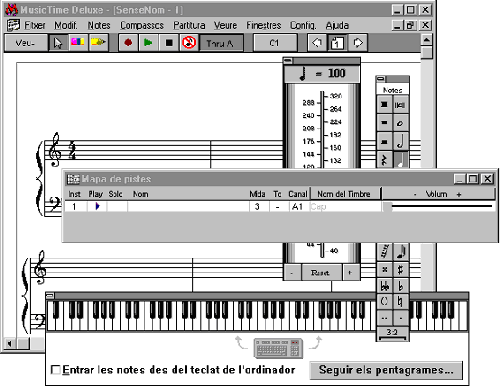
El MusicTime és un programa que permet escriure, editar, interpretar i imprimir partitures musicals. Aquest programari el poden utilitzar els alumnes de Baixa Visió amb o sense magnificador de pantalla.

El MusicTime ens permet escriure partitures utilitzant tots els símbols de la notació musical (notes, claus, silencis, compassos, indicadors de dinàmica, repeticions, lletra, títols...). Aquestes partitures poden ser impreses (amb una alta qualitat de representació) o interpretades mitjançant un sintetitzador MIDI o targeta de so.


Imatge del Music Time Deluxe
   
  Avantatges d'ús per a alumnes de Baixa Visió:
 
  1. Un cop editada una partitura, podeu imprimir-la directamente en format ampliat. Aneu a Fitxer | Ajustar la partitura i feu una ampliació fins a 400%. Aquesta opció permet imprimir les partitures ampliades directament sense utilitzar una fotocopiadora. La impressió directa sempre és de millor qualitat.
  2. Aquest mateix zoom també el poden utilitzar els alumnes per treballar sense necessitat d'utilitzar el Zoomtext. Aquesta opció fa un zoom de la pàgina sensera.
  3. El programa és accessible amb el teclat. Per exemple, amb el teclat numèric es poden triar les figures.
  4. Fent clic a les notes escrites al pentagrama sonen, això facilita la lectura als alumnes de baixa visió.
  5. A Configuració | Color es pot canviar el color de les línies del pentagrama

Atenció !

Utilitzar un editor musical permet crear documents de millor qualitat per donar a l'alumne de baixa visió.

Els exercicis de lectura musical poden convertir-se en una eina d'estimulació visual. Treballar la intel·ligència visual influeix en la resta d'àrees de la vida de l'alumne.

Molts cops per un alumne amb discapacitat visual llegir i interpretar una partitura es converteix en una tasca molt difícil donada la distància del full, per tant, és fonamental treballar la memorització, sense descartar però la lectura puntual.

   
  Pràctica amb el Music Time Deluxe
 
A continuació, si disposeu del Music Time Deluxe als ordinadors de l'aula, feu la següent prova:
Pràctica
  1. Activeu el programa Music Time Deluxe.
  2. Aneu a Fitxer | Obrir | Exemples i recupereu l'exemple jonpiano.mus
  3. Per configurar la pàgina en horitzontal, aneu a Fitxer | Configurar impressora | Horitzontal.
  4. Aneu a Fitxer | Ajustar la partitura fins a 250%. Això provoca una ampliació del text.
  5. Si no queda massa bé, podeu modificar els compassos per sistema. Aneu al menú Partitura | Compassos per sistema i poseu un 2.
  6. Si tot i això, veieu que a les pàgines queden tallats alguns pentagrames podeu arrossegar de forma manual el pentagrama i situar-lo correctament a cada full. Aquestes modificacions permetes fer una ampliació de les partitures pels alumnes de baixa visió.
  7. Feu sonar la composició amb la tecla Espai. Premeu Espai per aturar.
  8. Feu una impressió de la partitura. Fitxer | imprimir.
   
  Editor de Braille Musical BME
Informació

El programari BME és un editor de partitures en Braille musical que:

  • Incorpora una síntesis de veu.
  • Per a usuaris avançats es pot llegir amb línia braille i és compatible amb el revisor de pantalla Jaws.
  • Reconeix els signes de Braille musical.
  • Permet escoltar la música editada.
  • Permet convertir un fitxer Braille musical en un altre format i imprimir-lo a través del programari Finale.
  • I a l'inrevés, permet convertir fitxers de música Finale en fitxers de Braille musical.

Els alumnes amb ceguesa poden editar directament la partitura en Braille a la finestra d'edició, utilitzant el teclat i a la vegada tenen una retroalimentació del que estan editant a través de la síntesis de veu. També poden reproduir la peça musical editada. Una série de funcions addicionals permeten navegar dins la peça musical i obtenir una major descripció en detall dels símbols musicals.

  • El programa principal realitza la funció d'interpretar el text de Braille musical. La interpretació automàtica del codi Braille musical es basa en les regles del Manual de Notació de Música Braille publicat per la Unió Mundial de Cecs el 1996.
  • Els resultats del mòdul de conversió produeixen un fitxer codificat "play".Els fitxers tenen una extensió ".ply".
  • Si tenim un fitxer musical en el format del programa Finale de la Coda Music, a través del plug-in adient es pot convertir en codi Play, i per tant, en Braille. El procés invers de text musical Braille precisa la intervenció del plug-in, que permet convertir fitxer Play en negre.

El BME permet modificar el text:

  • Formatar textos per seccions per a cada ma a intervals regulars de compasos
  • Transportar peces musicals de manera diatónica o cromàtica
  • Seleccionar una veu o mà i obtenir una "partichela"
  • Mostrar els números d'un compàs a intervals regulars
  • Assignar diferents instruments a les parts.

Podeu trobar més informació a l'adreça http://www.dodiesis.com

Feu clic al document editor BME.DOC per tenir més informació.

Pràctica

A continuació feu la següent prova:

  1. Aneu a la carpeta BME i feu la instal·lació del programa setup.exe seguint les instruccions. Us crea una carpeta dins d'Arxius de programa/BME
  2. Activeu el revisor de pantalla Jaws.
  3. Obriu el programa BME.
  4. Per crear una partitura en primer lloc s'ha de configurar el teclat. Aneu a Opciones | Teclado | Línea + Braille
  5. En lloc de crear-la, recupereu el fitxer de mostra Clementi_39_06.ply. Aneu a Fichero | Abrir | BME | Samples | Clementi_39_06.ply
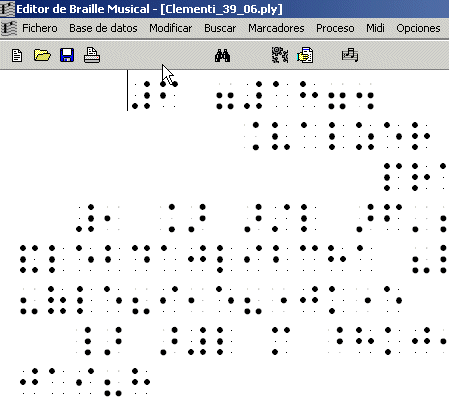
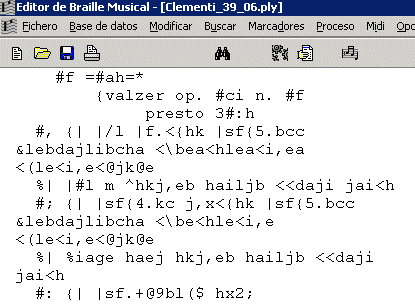
  6. Podeu visualitzar la pantalla en codi ascii o en codi braille. Feu clic a cadascuna de les opcions que es mostren a la barra d'eines.
  7. Podeu modificar el tamany a Opciones | Fuentes. Poseu tamany 22.
  8. Moveu la Fletxa dreta o esquerra i escolteu l'audiodescripció de tots els elements. Observeu com indica els dits, les claus de sol, etc.
  9. Reproduiu la peça fent Ctrl-B. Feu Tabulador fins l'opció Reproducir.
  10. Per imprimir la partitura en braille, guardeu el fitxer en format .txt. Aneu a Fichero | Guardar como | Clementi_39_06.txt
  11. A continuació l'importeu en Microsoft Word i el guardeu en format .rtf
  12. Després utilitzant el programari de transcripció de tinta a braille Quickbraille, l'imprimirieu.
 
 
Imatge de la partitura escrita en format Braille


Imatge de la mateixa partitura escrita en format ASCII


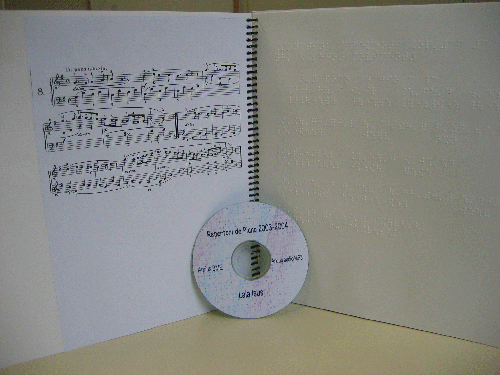
Imatge d'una transcripció al braille musical. En tinta i en Braille.


Finale 2005

  Aquest programari és un dels editors de música més important del mercat.
   
  Avantatges d'ús per als mestres:
Informació
  • El Finale permet a partir d'una partitura creada en braille musical amb el BME per un alumne amb ceguesa, transformar-la en vista. Fent Import from Braille s'obté al partitura en vista. Això permet al mestre veure el treball de l'alumne.

    Apareix tota la informació de la partitura: signes de dinàmica, digitació, notes picades, etc.

  • El mestre pot editar els exercicis en vista amb el programari Finale. Després utilitzant els plugins exportar el fitxer a braille. Després amb el BME l'alumne pot llegir la partitura en codi braille i la síntesis de veu.


Pràctica

A continuació instal·lareu una demo del programa:

  1. Aneu a l'adreça http://www.finalemusic.com
  2. Baixeu el fitxer Finale 2005 Demo, anant a Downloads. També el podeu agafar de la carpeta del mòdul Finwin2k5Demo.exe
  3. Prèviament us haureu de registrar.
  4. Feu la instal·lació del fitxer seguint les instruccions. Us instal·la el programari a la carpeta Arxius de Programa | Finale 2005 Demo
  5. També us heu d'instal·lar un plug-in per traspassar fitxers del BME al Finale. Executeu el fitxer BMKPlugin.exe. Seleccioneu la mateixa carpeta de plugins que us ha instal·lat el Finale 2005 Demo.
  6. Executeu el programa Finale 2005 Demo.exe.
  7. Aneu File | New | Default document per obrir un fitxer en blanc.
  8. Aneu a Plug-ins | Import from Braille i seleccioneu la partitura que abans s'habia creat en Braille amb el programari BME (editor musical de braille). Clementi_39_06.ply
  9. Automàticament obteniu una visualització en tinta de la partitura abans escrita en Braille.
  10. Per escoltar la música només cal anar al menú Midi | Start playback.

Com heu pogut veure, acabeu de passar d'una partitura editada en Braille, per exemple, per un alumne amb ceguesa (amb el BME), a la seva transcripció en tinta, per exemple, per al mestre.

Aquest procés també es pot fer a l'inrevés.


Atenció !
En aquestes transformacions de fitxers de braille musical en vista i a l'inrevés cal fer alguns retocs de forma manual: recolocar línies, treure signes innecessaris, etc.


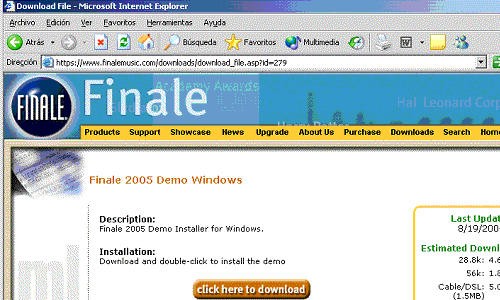
Imatge de la web de Finale
   
  En aquest document podeu trobar un petit resum de la signografia musical en braille. Feu clic a musicografia braille.pdf


Amunt