Mòdul 3
L'entorn gràfic KDE
  Pràctica
1
2
3


Exercicis


  Tècniques i utilitats. La personalització
   
  L' estructura i aspecte visual de l'escriptori KDE permet de ser manipulat i personalitzat gràcies a unes tècniques i utilitats implícites al propi sistema operatiu que donaran un toc propi i diferent segons el perfil d'usuari.

En aquest capítol veurem unes accions que incideixen directament a la creació de noves aplicacions a l'escriptori, sigui des de les pròpies eines del menú de Mandrake o amb combinacions de tecles que ens ajudaran a accedir a les diferents aplicacions, programes o zones de treball.

Per anar-les descobrint ens anirem movent per diferents zones de l'escriptori.


Zona d'escriptori


En aquesta zona que queda per damunt de la barra inferior i conté les icones que per defecte ens han quedat després de la instal·lació, podrem:

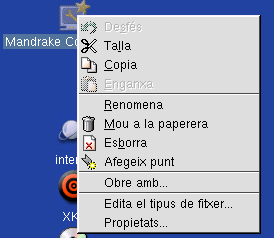
Eliminar icones:  col·locant-nos damunt de la icona que vulguem eliminar, amb el botó dret del ratolí ens sortirà un menú com el que ens mostra la següent figura, que ens permetrà d'eliminar-la de l'escriptori.

elimina


Afegir noves aplicacions
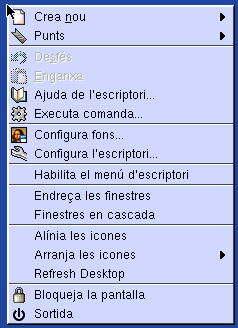
: com veurem en aquest capítol el botó dret del ratolí ens donarà molt de joc per anar personalitzant l'aspecte visual i d'accés. També en aquest cas si ens posem en una zona lliure de l'escriptori i pitgem amb el botó dret del ratolí, accedirem a un menú com el que tenim a continuació:

boto_dret

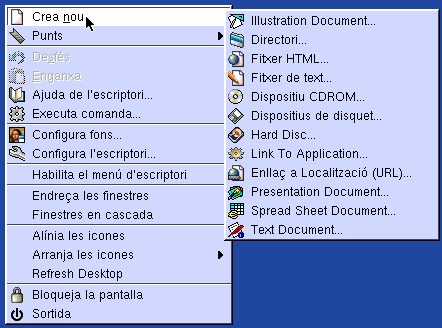
D'aquest menú, ens fixarem primer en la primera acció Crea nou:

nou

De totes les possibilitats pararem atenció a la d'afegir nova aplicació, Link To Application.
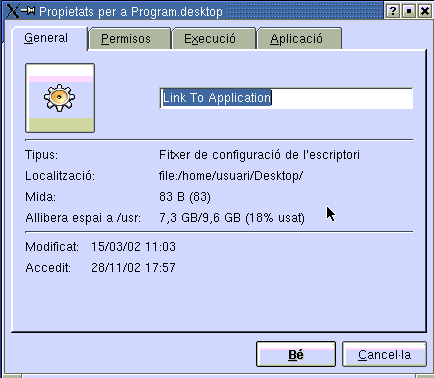
Clicant al damunt obtindrem la següent finestra:

enllaç_aplicacio

A la pestanya General podrem triar-li el nom, per exemple, Gimp.

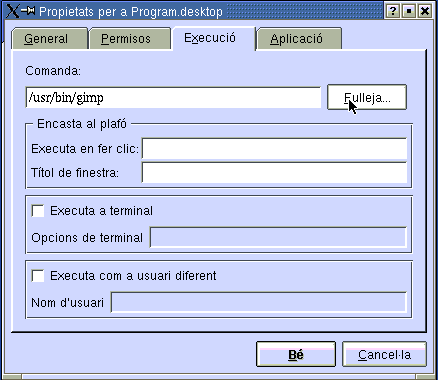
Si ens desplacem a la pestanya Execució haurem de saber el camí sencer al fitxer que executa (binari) l'aplicació en concret. Tenim l'opció de fullejar per trobar-lo.

executar

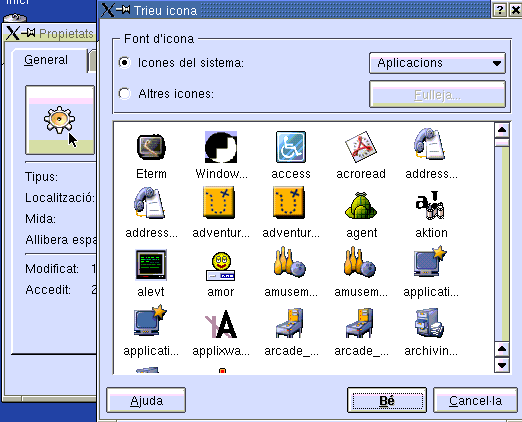
Una vegada trobat el camí cap a l'acció triada, podem tornar a la pestanya General per tal d'escollir-li una icona més adient a la naturalesa del programa o aplicació.

triar_icona

Fet això ja podrem acceptar (botó ) les dues finestres i ens apareixerà la nova icona a l'escriptori.

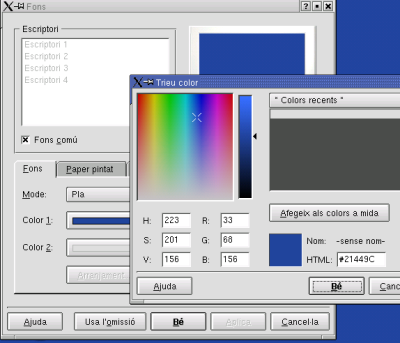
Configurar el fons d'escriptori: una altra acció que pot definir un caràcter més personalitzat al nostre escriptori també prové del menú resultant de clicar amb el botó dret del ratolí sobre una zona qualsevol buida de l'escriptori.
fons Amb aquesta opció podrem triar un fons d'escriptori comú a tots quatre o personalitzat per a cada un d'ells.

canvi_fons

Altres accions que es poden efectuar des del mateix menú són les d'arranjament tant d'icones com de finestres perquè l'escriptori estigui, això sí, a gust de cadascú.

Commutar entre aplicacions: la combinació de tecles Alt + Tabulador permet commutar entre aplicacions que haguem engegat en la sessió de treball.

alt_tab


Commutar entre escriptoris: amb la combinació Control + Tabulador  podrem accedir directament a l'escriptori desitjat tal i com mostra la figura:

control_tab


Reiniciar l'entorn gràfic (X): amb la combinació Control + Alt + Backspace podrem reiniciar les 'X' després d'efectuar algun canvi en la seva configuració sense necessitat de reiniciar la màquina com en d'altres SSOO.

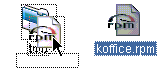
Arrossegar i copiar fitxers: com en altres sistemes operatius el botó dret del ratolí també ens proporciona la utilitat de la còpia d'un fitxer. Igualment podem arrossegar-los mantenint premut el botó esquerra del ratolí per a deixar-lo anar a la carpeta destí que triem.

arrossegar

Fixar aplicacions: les diferents finestres d'aplicacions o les mateixes terminals tenen a la part superior esquerra una imatge d'una xinxeta que per defecte ve en posició 'lliure' com es pot veure a la figura següent:
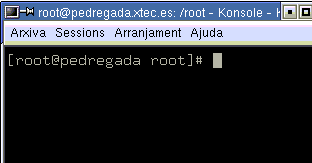
xinxeta_lliure

Per defecte cada aplicació queda lligada a l'escriptori des del qual s'ha llençat.
Si cliquem damunt d'ella el que farem és fixar-la perquè estigui disponible sempre en tots els escriptoris. El dibuix de la xinxeta varia com es pot observar:

xinxeta_fixe

Compartir fitxers: existeix també la possibilitat de compartir fitxers, directoris o dispositius amb un sol clic situant-nos damunt de l'arxiu en qüestió i amb el botó dret del ratolí, a les propietats del fitxer, triar-li el compartiment.


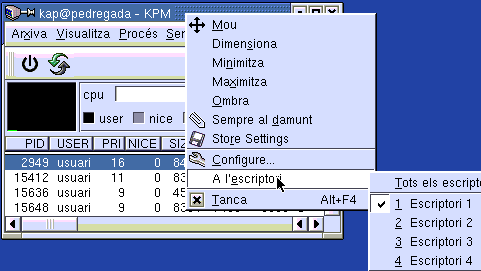
Moure a l'escriptori: en la barra de títol que tenim a la part superior de cada finestra d'aplicació tenim la capacitat de moure aquesta finestra a l'escriptori que ens convingui per a tenir-ho tot més organitzat. Només ens cal posar-nos damunt de la barra de títol i amb el botó dret del ratolí triar A l'escriptori de destinació. Podem també triar l'opció de mantenir aquesta finestra visible en tots els escriptoris.

mou_a_escriptori


  Zona de la barra d'eines 
 
A la zona de la barra d'eines inferior també podem usar diferents tècniques que ens podran ser útils si volem personalitzar el nostre entorn de treball. Algunes d'elles són:

Moure les icones del seu lloc original: si ens posem a sobre d'una icona amb el botó dret del ratolí i optem per l'opció de moure podrem desplaçar a dreta i esquerra de la barra la icona en qüestió.

mou_icona


Afegir noves icones d'aplicacions: tenim també l'opció d'afegir noves aplicacions a la barra d'eines. D'aquestes en tenim de dos tipus:
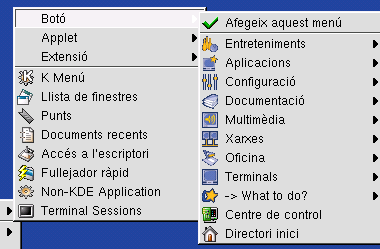
- Icones d'aplicacions que ja existeixen com a predeterminades dins de l'entorn KDE; en aquest cas només caldrà col·locar-nos damunt alguna zona buida de la barra d'eines i amb el botó dret del ratolí obrir el menú desplegable i anar a Botó (com mostra la figura següent) i triar l'aplicació predeterminada que volem afegir a la barra inferior de l'escriptori.

boto_dret_afegir


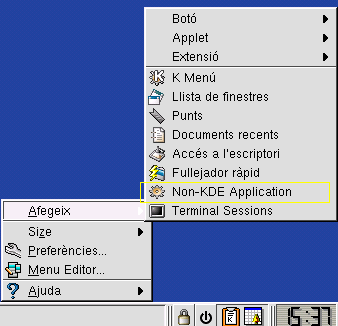
- L'altre opció d'afegir són les icones de noves aplicacions que no estan definides dins del KDE; en aquest cas, del menú desplegable anterior, el que triarem és una aplicació no-KDE, Non-KDE Application:


non-KDE

Dins d'aquesta opció podrem optar per incloure aplicacions que no estan predefinides als menús del KDE sempre i quan el binari (fitxer executable) que vulguem incloure pugui ser executat per nosaltres mateixos.

Mostrar / Amagar la barra d'eines: amb les fletxes que tenim als extrems dret i esquerra de la barra d'eines inferior de l'escriptori podrem, de forma retràctil, encongir o estirar el plafó.

mostrar_barra