| |
L' estructura de programari i aplicacions que
podem utilitzar un cop acabada la instal·lació del sistema
operatiu Mandrake, es desplega en diferents menús que arrenquen
del principal a través de la icona  .
.
En aquest menú desplegable, donada la densitat
d'accions i programari, farem un recorregut en quatre grans blocs
diferenciats incidint en aquells programes i eines més interessants
des del punt de vista d'utilitat a l'usuari i la gestió que
en pot fer de l'escriptori de la seva estació de treball.
Àrea 1
|
La zona superior del menú desplegable
és la que concentra la majoria de programes i aplicacions
del sistema.
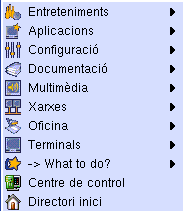
Tal i com es veu a la figura de l'esquerra tenim jocs a la icona Entreteniments, Aplicacions amb eines d'accessibilitat, comunicacions, editors i eines
d'arxivament, Configuració d'elements
com la xarxa, impressores o el propi KDE, Documentació
de Mandrake, Multimèdia amb eines gràfiques
i so, Xarxes que inclou navegadors, missatgeria instantània,
clients de xat, correu o servidors de notícies, Oficina
amb processadors de textos, presentacions, gràfic o llibreta
d'adreces, Terminals vàries i l'eina potent que
potser incideix més en tot el referent a la configuració
general com el Centre de control.
|
De totes les que s'han citat amb
anterioritat el Centre de Control té una eina que permet
personalitzar de manera molt directa el nostre escriptori: l'opció
LookNFeel.
|
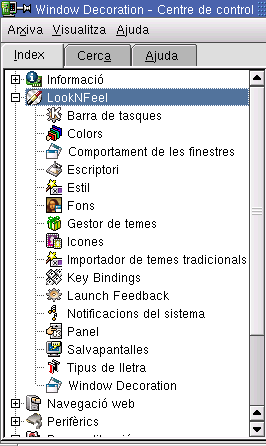
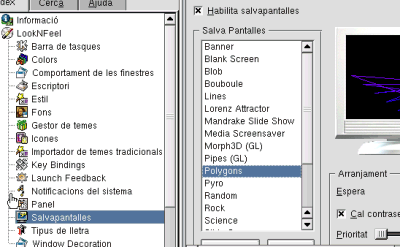
Com es pot veure des d'aquí podem també
personalitzar la barra de tasques, els colors, els tipus de finestres,
triar icones o el tipus de lletra entre moltes altres. Des d'aquí podem accedir també a canviar el fons del nostre escriptori
o triar-nos el salvapantalles tal i com ens mostra la figura següent:
Àrea 2
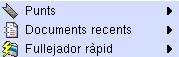 En el segon grup del menú hi podem trobar tres aplicacions
que ens permetran, principalment, l'accés als fitxers que puguem
tenir en el nostre sistema.
En el segon grup del menú hi podem trobar tres aplicacions
que ens permetran, principalment, l'accés als fitxers que puguem
tenir en el nostre sistema.
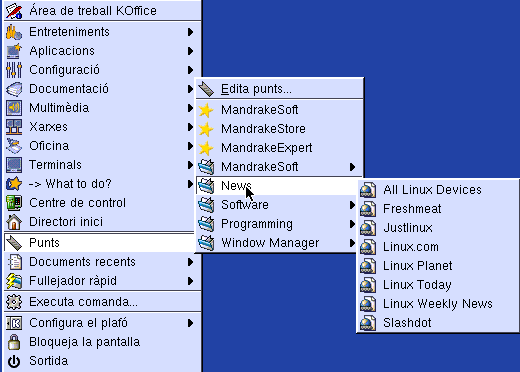
El primer d'ells, Punts, ens desplega un seguit d'enllaços,
a mode de marcadors personals, a adreces interessants d'Internet
que ens endinsen a conèixer millor i més a prop l'entorn
Linux i més en concret el de Mandrake, tal i com mostra el
gràfic següent.
Seguint en aquesta zona tindrem, amb la icona Documents
recents, la relació d'aquells fitxers que han estat utilitzats
i/o manipulats per l'usuari en les últimes sessions de
treball.
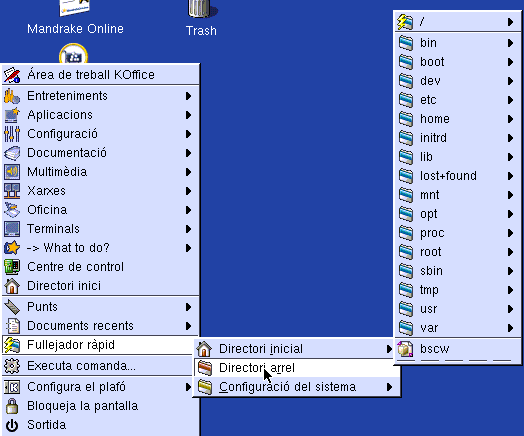
L'última icona d'aquest grup, el Fullejador
ràpid, actua a mode d'explorador de l'estructura de
l'arbre de directoris (si m'ho permeten dir així els puristes
de UNIX) i fitxers del nostre sistema.
Àrea 3
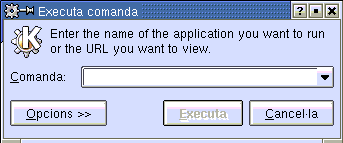
 En aquesta tercera zona del menú només
hi ha una icona, que ens permetrà executar directament comandes
(no cal fer esment de la infinitat de possibilitats) per accedir
directament sobre una acció o aplicació concreta. Ens
caldrà saber el camí fins el fitxer binari executable
de la comanda en concret que arrenca l'aplicació, per exemple,
/usr/bin/gimp.També ens permet d'executar comandes de sistema
sobre les quals tinguem drets d'execució (find en el
nostre directori personal, o comandes d'apagar el sistema com init
0 si fossim root).
En aquesta tercera zona del menú només
hi ha una icona, que ens permetrà executar directament comandes
(no cal fer esment de la infinitat de possibilitats) per accedir
directament sobre una acció o aplicació concreta. Ens
caldrà saber el camí fins el fitxer binari executable
de la comanda en concret que arrenca l'aplicació, per exemple,
/usr/bin/gimp.També ens permet d'executar comandes de sistema
sobre les quals tinguem drets d'execució (find en el
nostre directori personal, o comandes d'apagar el sistema com init
0 si fossim root).
Àrea 4
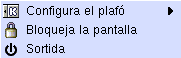 En l'últim grup d'icones tenim tres accions
que també tenen accés des de la barra d'eines.
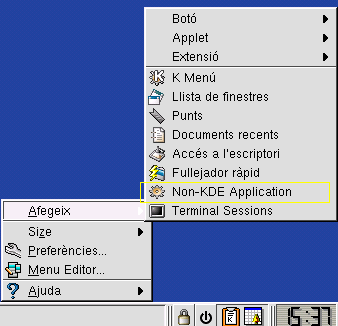
La primera, Configura el plafó, que com veurem en el
tercer capítol d'aquest mòdul també s'hi pot
accedir des de la mateixa barra d'eines amb el botó dret del
ratolí, ens permet personalitzar la barra inferior de l'escriptori
afegint-hi noves aplicacions, configurar el seu aspecte visual, en
fi, personalitzar-la.
En l'últim grup d'icones tenim tres accions
que també tenen accés des de la barra d'eines.
La primera, Configura el plafó, que com veurem en el
tercer capítol d'aquest mòdul també s'hi pot
accedir des de la mateixa barra d'eines amb el botó dret del
ratolí, ens permet personalitzar la barra inferior de l'escriptori
afegint-hi noves aplicacions, configurar el seu aspecte visual, en
fi, personalitzar-la.
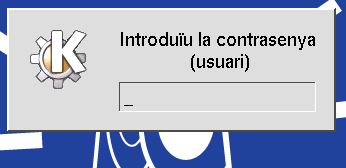
La icona Bolqueja la pantalla permet mantenir
la nostra sessió protegida arrencant el salvapantalles i
demanant contrasenya d'usuari per a desbloquejar-la.
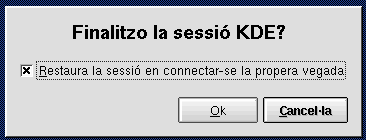
Clicant a Sortida podrem optar per diverses
accions com reiniciar la sessió d'usuari si hem fet canvis
que afecten a la resolució de pantalla (p.e.), reiniciar
la màquina o apagar el sistema.
|