| |
Si entrem amb més
detall a l'estructura de l'escriptori KDE veurem, una vegada arrenca
per primer cop després de la instal·lació,
un seguit d'icones per defecte que anirem coneixent en aquest mòdul,
i d'altres que conceixerem amb més detall en mòduls successius.
Icones de l'escriptori
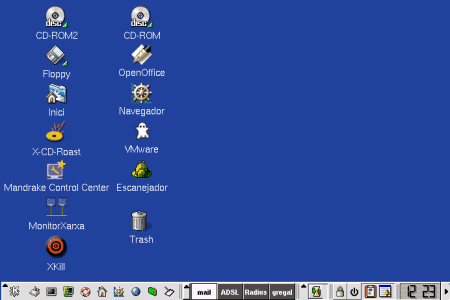
Quan arrenquem per primera vegada el sistema operatiu linux Mandrake
8.2 ens apareix un escriptori per defecte com el que es mostra a
continuació:
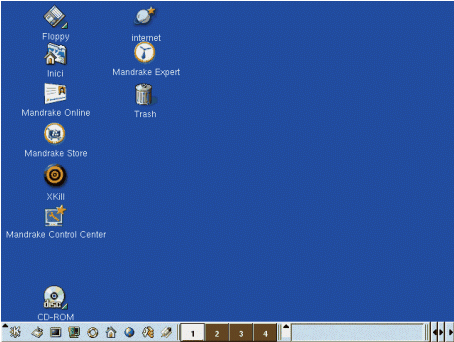 Escriptori per defecte del KDE
Passem doncs a descriure individualment el que ens poden oferir aquestes
icones inicials.
 En primer
lloc tenim la icona Inici que és la que conté
el directori personal de cada un dels perfils d'usuari que podem tenir
en el nostre ordinador. Fent doble clic a sobre d'ella farem una crida
al navegador de fitxers Konqueror i ens mostrarà el seu
contingut tal i com indica la figura següent:
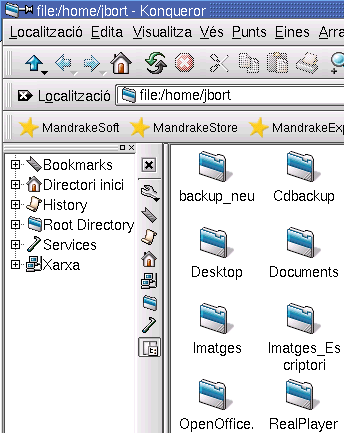
En primer
lloc tenim la icona Inici que és la que conté
el directori personal de cada un dels perfils d'usuari que podem tenir
en el nostre ordinador. Fent doble clic a sobre d'ella farem una crida
al navegador de fitxers Konqueror i ens mostrarà el seu
contingut tal i com indica la figura següent:
 Aquesta icona ens dóna accés a les típiques
funcionalitats d'una disquetera com arrencades d'emergència, manipulació
de dades en interacció amb el disc dur, instal·lacions...
L'únic que hem de tenir en compte és que en sistemes UNIX
no podrem tenir accés al dispositiu si no està muntat, és
a dir, si no posem un disquet no podrem fer que el propi sistema operatiu
automunti el dispositiu i per tant no hi tindrem accés.
Aquesta icona ens dóna accés a les típiques
funcionalitats d'una disquetera com arrencades d'emergència, manipulació
de dades en interacció amb el disc dur, instal·lacions...
L'únic que hem de tenir en compte és que en sistemes UNIX
no podrem tenir accés al dispositiu si no està muntat, és
a dir, si no posem un disquet no podrem fer que el propi sistema operatiu
automunti el dispositiu i per tant no hi tindrem accés.
 A l'igual que en el dispositiu anterior, aquesta icona ens donarà
accés a la informació que tinguem en qualsevol format estàndard
CD-ROM. D'igual manera ens pot donar algun missatge d'error d'automuntatge
si intentem accedir al dispositiu sense tenir cap suport en CD-ROM a la
lectora. El muntatge i desmuntatge del dispositiu és automàtic
en inserir o treure un CD-ROM de la lectora.
A l'igual que en el dispositiu anterior, aquesta icona ens donarà
accés a la informació que tinguem en qualsevol format estàndard
CD-ROM. D'igual manera ens pot donar algun missatge d'error d'automuntatge
si intentem accedir al dispositiu sense tenir cap suport en CD-ROM a la
lectora. El muntatge i desmuntatge del dispositiu és automàtic
en inserir o treure un CD-ROM de la lectora.
 Icona que conté l'enllaç a www.mandrakeexpert.com,
pàgina dedicada a preguntes i respostes sobre el sistema operatiu,
suport, cursos i una base de dades de gent experta que us pot ajudar a
resoldre incidències.
Icona que conté l'enllaç a www.mandrakeexpert.com,
pàgina dedicada a preguntes i respostes sobre el sistema operatiu,
suport, cursos i una base de dades de gent experta que us pot ajudar a
resoldre incidències.
 Icona
que conté l'enllaç a www.mandrakeonline.net on trobarem
les actualitzacions del sistema operatiu, podrem rebre per correu personalitzat
alertes detectades al sistema operatiu... La pàgina està
en varis idiomes.
Icona
que conté l'enllaç a www.mandrakeonline.net on trobarem
les actualitzacions del sistema operatiu, podrem rebre per correu personalitzat
alertes detectades al sistema operatiu... La pàgina està
en varis idiomes.
 Un altre enllaç que ens adreça a www.mandrakestore.com
on entrem de ple a la botiga Mandrake. Tenint l'opció d'escollir
el continent en què ens trobem podrem triar programari, suport, serveis
diversos, llicències, maquinari divers optimitzat per al sistema
operatiu Mandrake (clústers, hardware de seguretat en xarxes...), productes
especialitzats...
Un altre enllaç que ens adreça a www.mandrakestore.com
on entrem de ple a la botiga Mandrake. Tenint l'opció d'escollir
el continent en què ens trobem podrem triar programari, suport, serveis
diversos, llicències, maquinari divers optimitzat per al sistema
operatiu Mandrake (clústers, hardware de seguretat en xarxes...), productes
especialitzats...
 Icona que permet la configuració dels elements de xarxa
com la connexió per mòdem. La seva configuració es
veurà en el mòdul 6 amb el treball a Internet.
Icona que permet la configuració dels elements de xarxa
com la connexió per mòdem. La seva configuració es
veurà en el mòdul 6 amb el treball a Internet.
 Sabut és de tots que als sistemes operatius Linux, precisament
per la seva característica multitasca, no els cal reiniciar després
d'alguna acció directe sobre ell, ni és necessari tampoc
haver de sortir o apagar la màquina per una 'penjada' d'alguna aplicació.
És aquí on entra en joc la potent eina XKILL. Si un programa
deixa de respondre només ens caldrà clicar sobre la icona
i portar la calavera resultant (tal i com indica la figura següent)
damunt l'aplicació concreta perquè l'elimini com a procés
actiu del sistema.
Sabut és de tots que als sistemes operatius Linux, precisament
per la seva característica multitasca, no els cal reiniciar després
d'alguna acció directe sobre ell, ni és necessari tampoc
haver de sortir o apagar la màquina per una 'penjada' d'alguna aplicació.
És aquí on entra en joc la potent eina XKILL. Si un programa
deixa de respondre només ens caldrà clicar sobre la icona
i portar la calavera resultant (tal i com indica la figura següent)
damunt l'aplicació concreta perquè l'elimini com a procés
actiu del sistema.

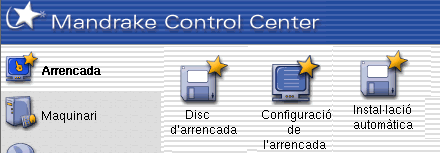
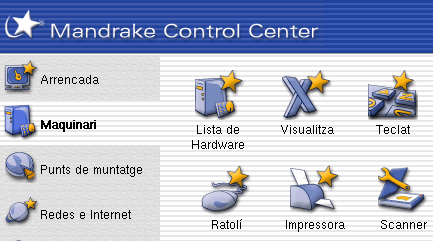
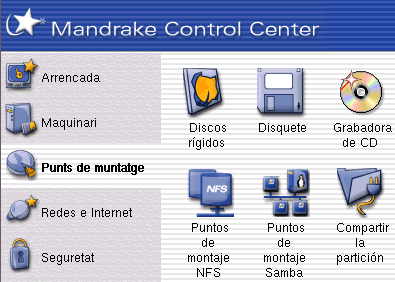
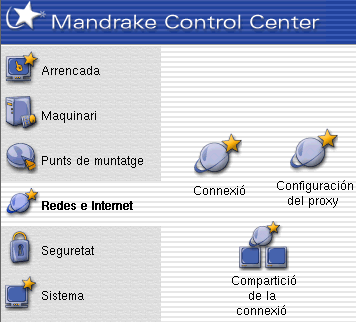
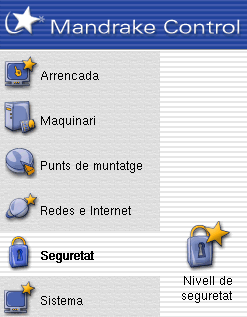
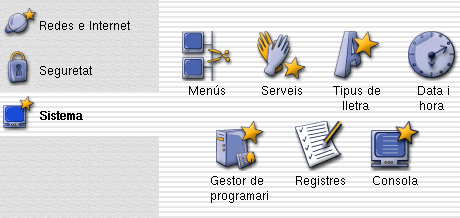
 El Mandrake Control Center és potser l'eina
de configuració més potent, a la vegada que intuïtiva,
que ens aporta KDE. Tot i que en el mòdul 7 incidirem en l'administració
del sistema en base a aquesta eina, donarem aquí una pinzellada
de les possibilitats que ens ofereix.
El Mandrake Control Center és potser l'eina
de configuració més potent, a la vegada que intuïtiva,
que ens aporta KDE. Tot i que en el mòdul 7 incidirem en l'administració
del sistema en base a aquesta eina, donarem aquí una pinzellada
de les possibilitats que ens ofereix.
 La paperera segueix tenint, com en d'altres sistemes operatius,
la mateixa funció confirmatòria de magatzem i esborrat de
fitxers, directoris, programes i aplicacions que hem volgut eliminar del
nostre ordinador. Igualment tenim la possibilitat de restaurar o eliminar
definitivament parcial o totalment el seu contingut.
La paperera segueix tenint, com en d'altres sistemes operatius,
la mateixa funció confirmatòria de magatzem i esborrat de
fitxers, directoris, programes i aplicacions que hem volgut eliminar del
nostre ordinador. Igualment tenim la possibilitat de restaurar o eliminar
definitivament parcial o totalment el seu contingut.
 Si tenim un perifèric d'impressió connectat al
nostre ordinador i la seva detecció ha estat durant la instal·lació,
aquesta icona ens permetrà configurar i personalitzar la impressió.
Si la instal·lació de la impressora és a posteriori
haurem de fer-ho primerament des de la utilitat Mandrake Control Center
(Maquinari-Impressora). Una vegada instal·lada la impressora ja
podrem fer servir les utilitats d'aquesta icona.
Si tenim un perifèric d'impressió connectat al
nostre ordinador i la seva detecció ha estat durant la instal·lació,
aquesta icona ens permetrà configurar i personalitzar la impressió.
Si la instal·lació de la impressora és a posteriori
haurem de fer-ho primerament des de la utilitat Mandrake Control Center
(Maquinari-Impressora). Una vegada instal·lada la impressora ja
podrem fer servir les utilitats d'aquesta icona.
La barra d'eines inferior
L'altre element significatiu de l'escriptori és la barra d'eines
inferior.
Dins de la
seva estructura podem diferenciar clarament quatre zones:
Zona 1
 La zona esquerra conté icones d'accés directe a les diferents
aplicacions. Moltes vénen per defecte, però és fàcilment
personalitzable tal i com es veurà més endavant. Potser
la icona més intererssant i la que conté més informació
és la primera de l'esquerra
La zona esquerra conté icones d'accés directe a les diferents
aplicacions. Moltes vénen per defecte, però és fàcilment
personalitzable tal i com es veurà més endavant. Potser
la icona més intererssant i la que conté més informació
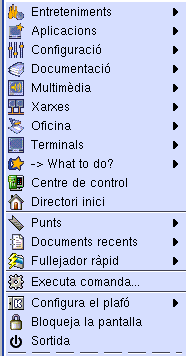
és la primera de l'esquerra  que llença el menú d'aplicacions i programes generals.
La seva estructura i composició es veurà en la segona
part d'aquest mòdul.
Algunes de les icones interessants que podem trobar a la part esquerra
de la barra d'eines inferior són:
 Aquesta icona ens mostra/amaga totes les finestres d'aplicacions que tinguem
obertes en l'escriptori que estem treballant.
Aquesta icona ens mostra/amaga totes les finestres d'aplicacions que tinguem
obertes en l'escriptori que estem treballant.
 Icona que llença una terminal per accedir 'per sota' al sistema.
En arrencar ens situarem al directori personal (home) de l'usuari en concret.
Icona que llença una terminal per accedir 'per sota' al sistema.
En arrencar ens situarem al directori personal (home) de l'usuari en concret.
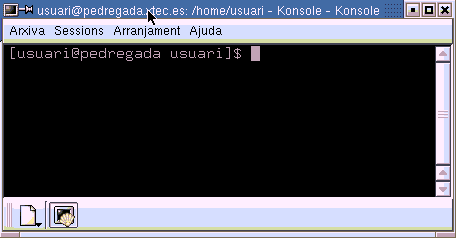
Si volguéssim obrir noves terminals sobre la mateixa només haurem
de clicar sobre el full en blanc que ens apareix a la part inferior esquerra
tal i com mostra la següent figura.
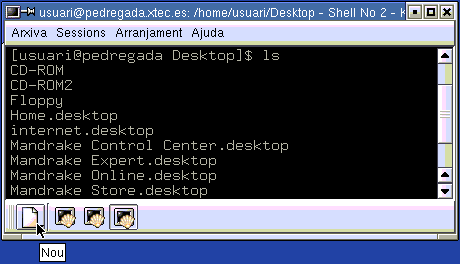
 La següent icona
permet arrencar el menú del centre de control on l'usuari pot personalitzar
el seu escriptori i configurar paràmetres d'aspecte, perifèrics,
multimèdia, navegació, comunicacions...
La següent icona
permet arrencar el menú del centre de control on l'usuari pot personalitzar
el seu escriptori i configurar paràmetres d'aspecte, perifèrics,
multimèdia, navegació, comunicacions...
 Amb aquesta icona accedirem als documents d'ajuda del Mandrake.
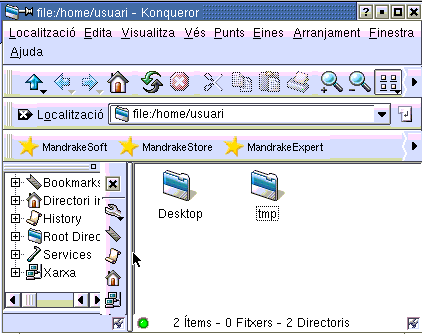
 Per accedir al directori personal de l'usuari a través del fullejador
Konqueror haurem de clicar aquesta icona. El resultat és una finestra
d'aquest estil:
Per accedir al directori personal de l'usuari a través del fullejador
Konqueror haurem de clicar aquesta icona. El resultat és una finestra
d'aquest estil:
 Icona especialment útil per a navegar internament pels diferents
directoris del sistema com per a la navegació exterior a Internet.
Icona especialment útil per a navegar internament pels diferents
directoris del sistema com per a la navegació exterior a Internet.
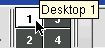 La zona central dels escriptoris permet accedir a cadascun d'ells tan
sols clicant damunt del que ens interessi. La descripció de cada
escriptori pot ser numèrica o personalitzada amb una breu descripció.
Això és possible col·locant-nos a sobre d'un d'ells i amb el
botó dret canviant-li el nom a les propietats. Aquesta zona té
a mà esquerra una fletxa (en les últimes versions del KDE) que
ens mostra un mapa de la situació de cada esriptori i les finestres
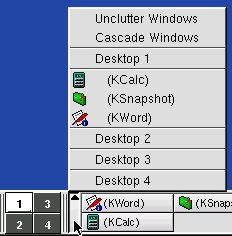
que contenen cada un d'ells. A mà dreta té una altra fletxeta
que ens desplega les aplicacions que hi ha (individualment) en cada escriptori
tal i com mostra el següent gràfic:
La zona central dels escriptoris permet accedir a cadascun d'ells tan
sols clicant damunt del que ens interessi. La descripció de cada
escriptori pot ser numèrica o personalitzada amb una breu descripció.
Això és possible col·locant-nos a sobre d'un d'ells i amb el
botó dret canviant-li el nom a les propietats. Aquesta zona té
a mà esquerra una fletxa (en les últimes versions del KDE) que
ens mostra un mapa de la situació de cada esriptori i les finestres
que contenen cada un d'ells. A mà dreta té una altra fletxeta
que ens desplega les aplicacions que hi ha (individualment) en cada escriptori
tal i com mostra el següent gràfic:
Zona 3
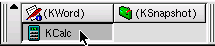 La zona d'aplicacions minimitzades (a la dreta dels escriptoris) conté
aquelles aplicacions que han estat engegades en els quatre escriptoris.
Si volem accedir a una d'elles només haurem de clicar-li al damunt.
La zona d'aplicacions minimitzades (a la dreta dels escriptoris) conté
aquelles aplicacions que han estat engegades en els quatre escriptoris.
Si volem accedir a una d'elles només haurem de clicar-li al damunt.
Zona 4
 La part dreta de la barra d'eines conté cinc icones per defecte.
El candau
La part dreta de la barra d'eines conté cinc icones per defecte.
El candau  permet bloquejar l'estació de treball amb contrasenya. La icona
que té a la seva dreta
permet bloquejar l'estació de treball amb contrasenya. La icona
que té a la seva dreta  és la que ens permetrà apagar, reiniciar la màquina
o simplement sortir de la sessió d'usuari. Seguint, trobem la icona
és la que ens permetrà apagar, reiniciar la màquina
o simplement sortir de la sessió d'usuari. Seguint, trobem la icona  que conté tot allò que hem anat guardant al portapapers
o clipboard. A la seva dreta tenim l'aplicació
que conté tot allò que hem anat guardant al portapapers
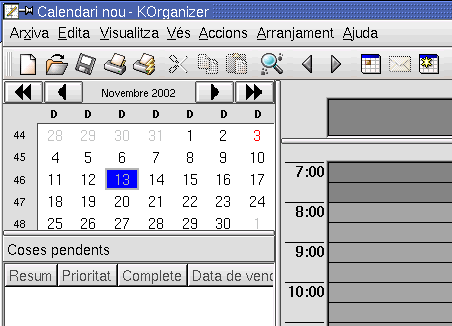
o clipboard. A la seva dreta tenim l'aplicació  que ens permet organitzar-nos amb un calendari, agenda i diverses accions
de magatzem de cites, al menú Accions podem fer citacions
per correu electrònic, etc, tal i com es pot veure en el gràfic
següent:
que ens permet organitzar-nos amb un calendari, agenda i diverses accions
de magatzem de cites, al menú Accions podem fer citacions
per correu electrònic, etc, tal i com es pot veure en el gràfic
següent:
Finalment, a la dreta de tot, tenim la icona horària  configurable amb el botó dret del ratolí.
Anem a practicar el que s'ha vist en aquest capítol fent aquesta
pràctica.
|